Работа со сметной структурой |
Работа со сметной структурой |
|
<< Click to Display Table of Contents >> Navigation: Технология работы BIM-сметчика с моделями > Топоматик 360 > Основы работы с плагином >
|
Как правило, компоновка элементов модели в пространстве соответствует проектным представлениям об объекте строительства. Для распределения элементов модели согласно сметным представлениям и создания правила рекомпозиции по отнесению строительных объемов в иерархию сметной структуры, используется один из доступных способов:
•создание сметной структуры в плагине АВС;
•создание сметной структуры на основе структуры проекта;
•загрузка сметной структуры из проекта Рекомпозитора;
• импорт сметной структуры из другого проекта.
 Создание сметной структуры в плагине АВС
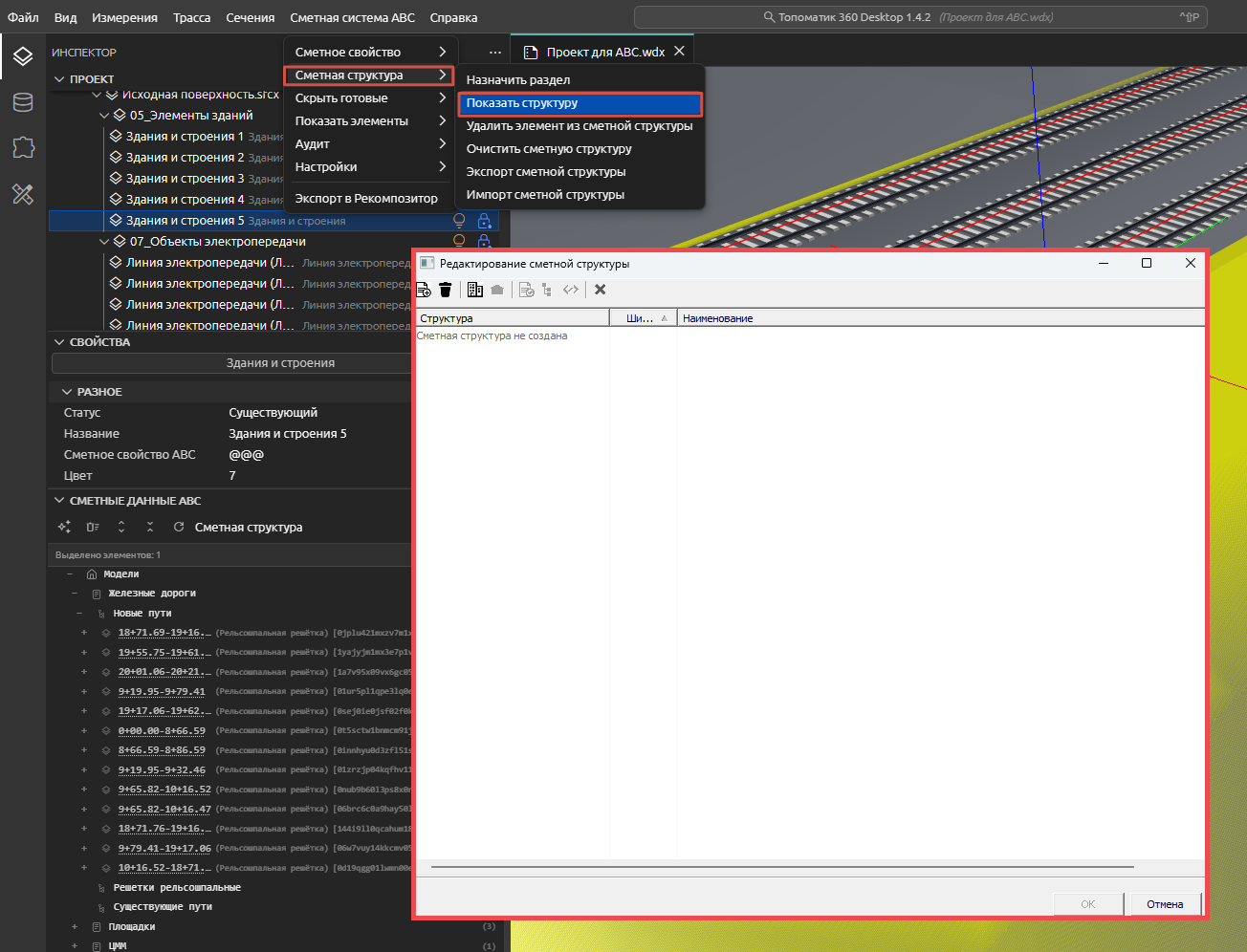
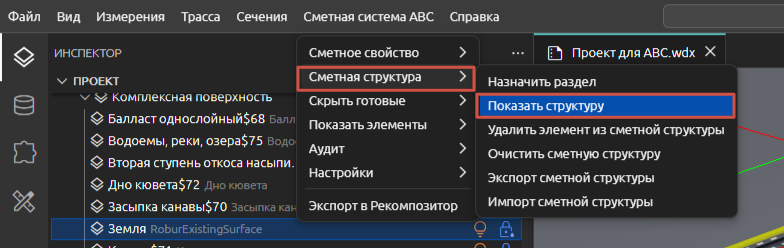
Средства Плагина АВС позволяют создавать сметную структуру с нуля, а также в любой момент редактировать созданную иерархию, добавляя или удаляя уровни. Создание сметной структуры осуществляется в окне "Сметная структура". Окно сметной структуры вызывается при помощи функции "Показать структуру".
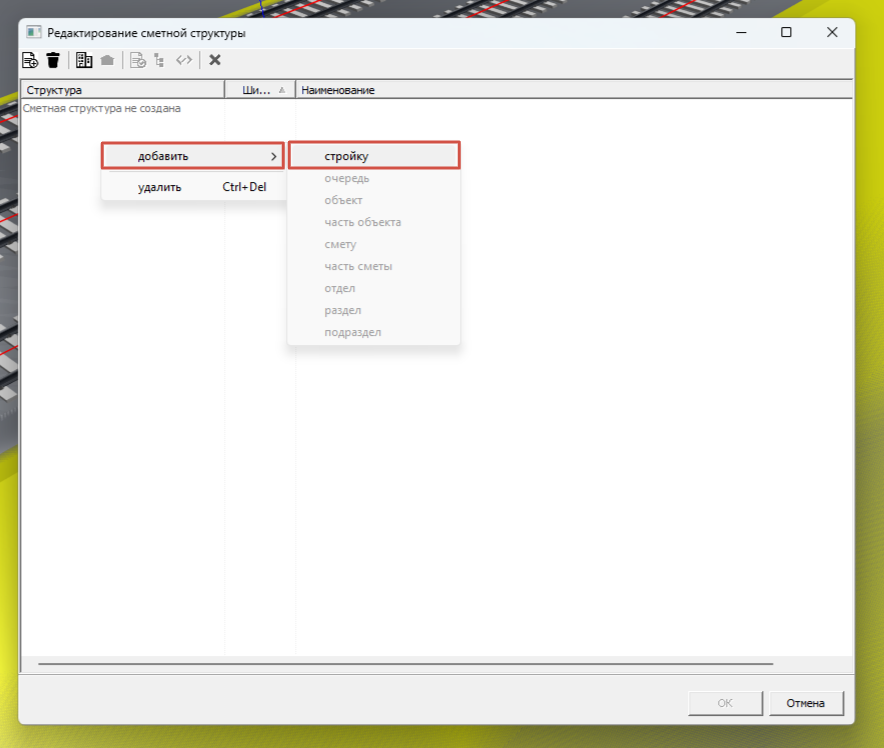
В плагине АВС сметная структура создается при помощи контекстного меню, вызываемого щелчком правой кнопкой мыши по пустой области. В качестве верхнего уровня иерархии сметной структуры может выступать только стройка.
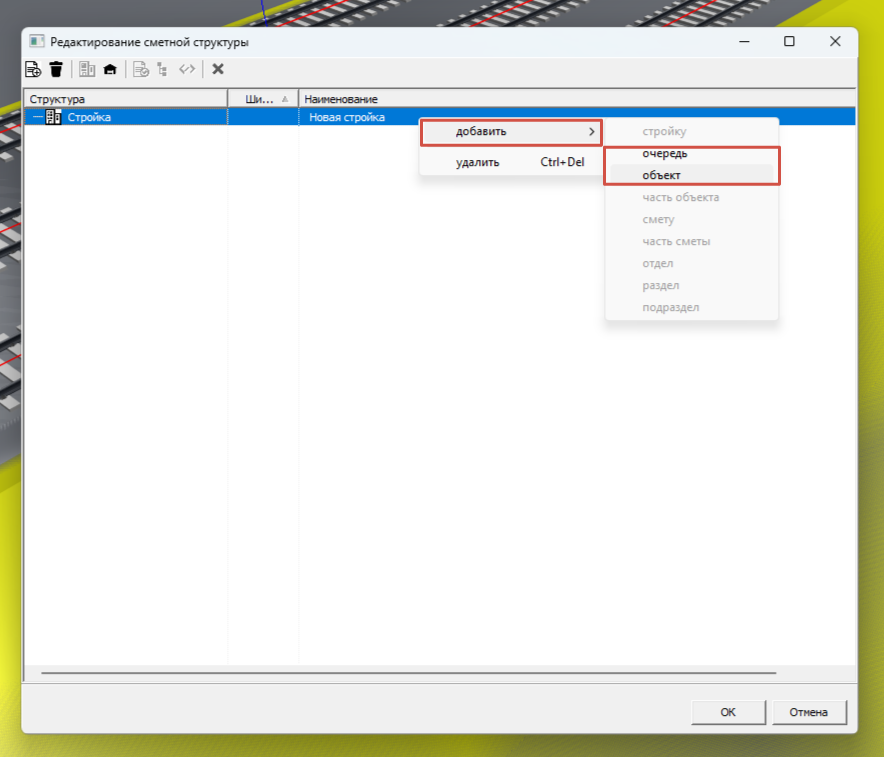
Чтобы добавить уровень в стройку, необходимо вызвать контекстное меню щелчком правой кнопкой мыши по созданной стройке и выбрать один из возможных вариантов.
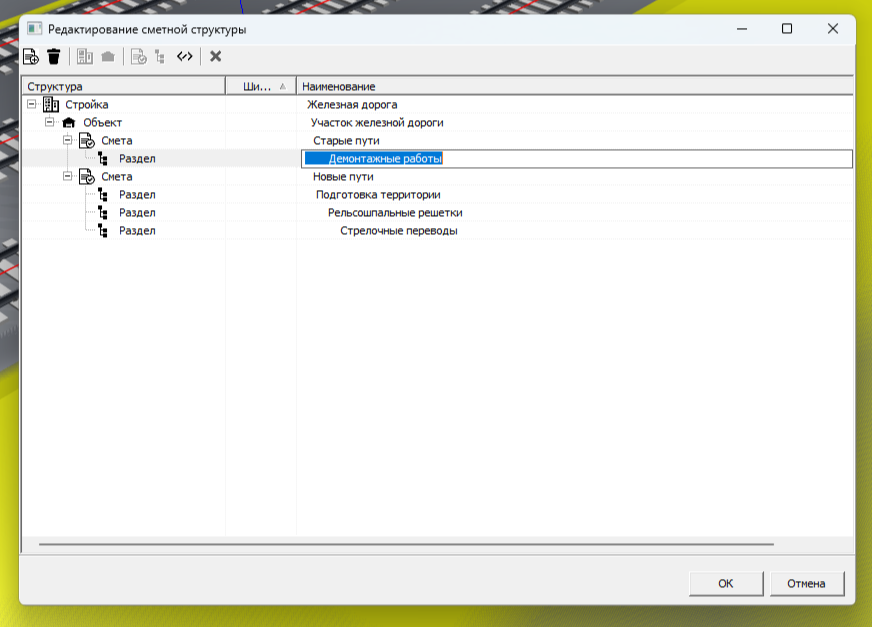
Аналогичным образом создаем сметную структуру до тех пор, пока она не будет приведена к нужному виду и не достигнет требуемого согласно проекту содержания. Чтобы отредактировать названия уровней сметной структуры, дважды щелкните по нужному уровню левой кнопкой мыши и введите нужное наименование.
По окончании редактирования сметной структуры сохраните результат нажатием кнопки "ОК".
Создание и редактирование сметной структуры возможно также в режиме назначения раздела в момент отнесения выделенных элементов/сметных свойств к сметной структуре. При загрузке новой структуры в проект ранее использовавшаяся структура и связь элементов модели с ней аннулируются полностью. На протяжении работы над проектом необходимо использовать изначально определенную структуру. Последующая загрузка или удаление уровней структуры с назначенными объектами, потребует повторной привязки элементов к структуре. Добавление новых уровней и привязка элементов к ним не представляет проблем. |
Создание сметной структуры на основе структуры проекта
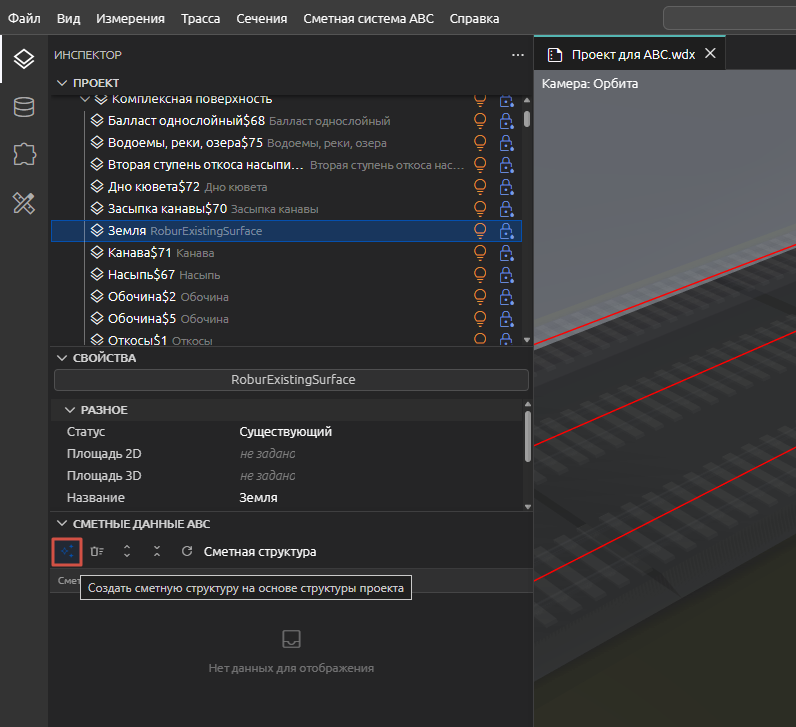
Если структура проекта совпадает со сметным представлением, то сметная структура может быть создана автоматиченски по структуре проекта. Чтобы создать сметную структуре на основе структуры проекта, воспользуйтесь функцией "Создать сметную структуру на основе структуры проекта".
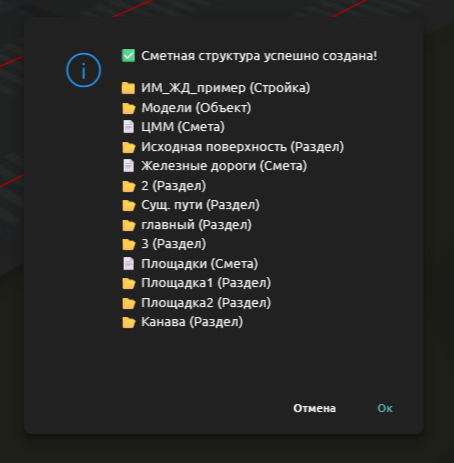
На экране появится окно с подтверждением успешного создания сметной структуры и её содержанием согласно структуре проекта.
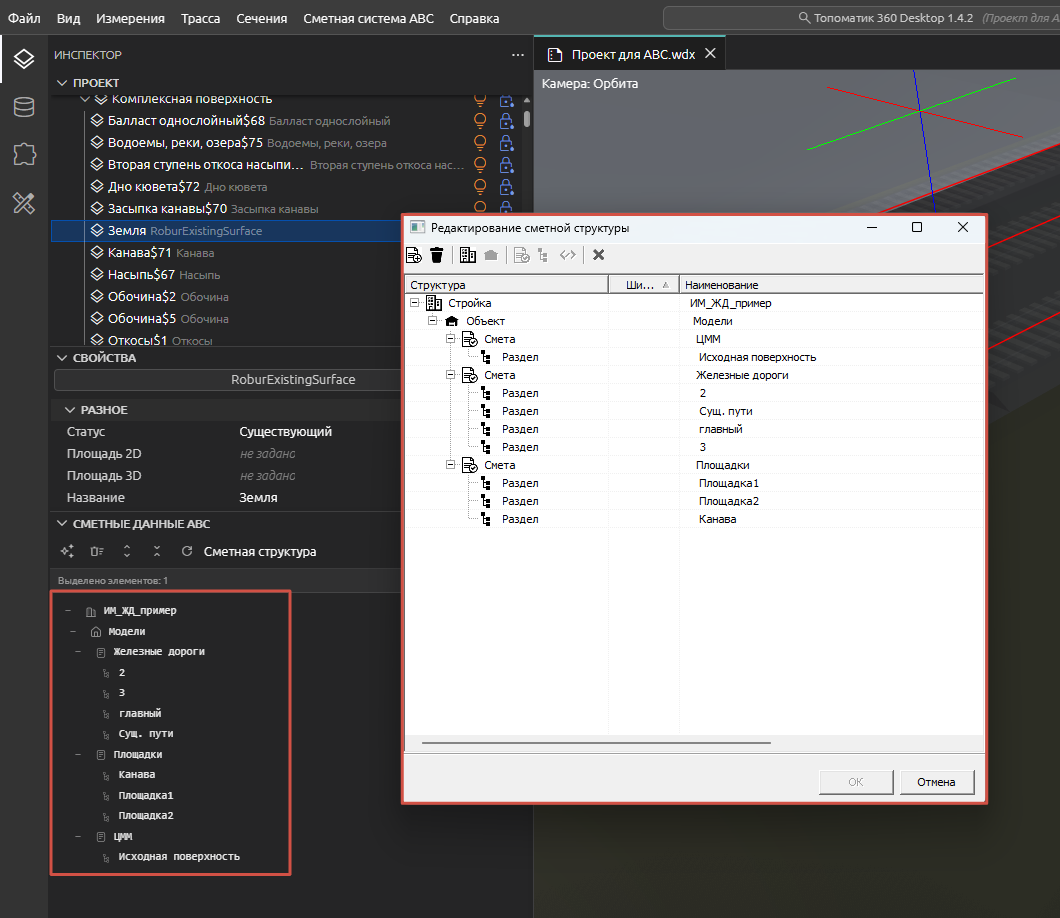
Нажмите "Ок" Сметная структура появится во вкладке "Сметные данные АВС" в основной боковой панели и в окне просмотра сметной структуры в плагине АВС.
|
Загрузка сметной структуры из проекта АВС-Рекомпозитора
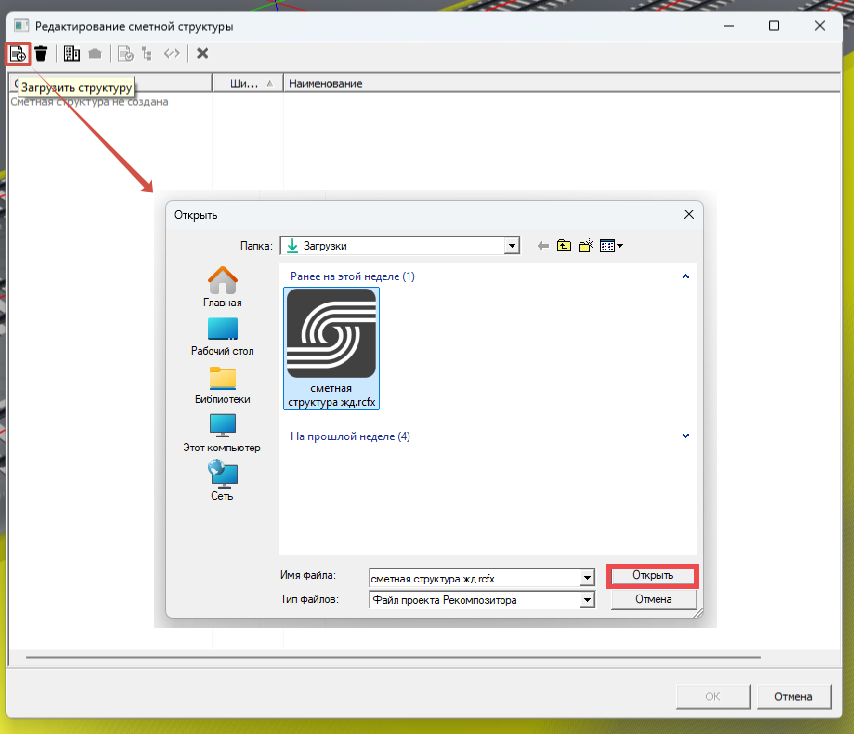
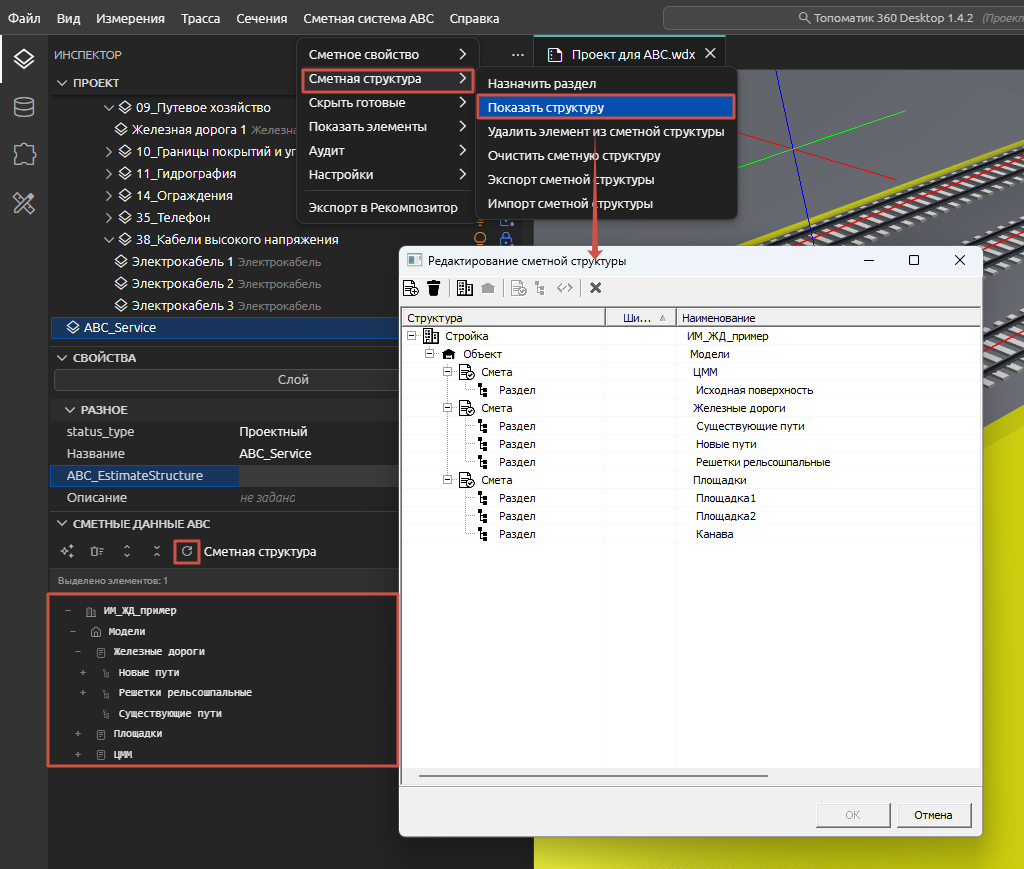
Загрузка сметной структуры из проекта АВС-Рекомпозитора предполагает предварительную подготовку структуры. В Рекомпозиторе необходимо создать сметную структуру, соответствующую вашим требованиям и форме представления сметной документации, а затем сохранить ее как файл проекта рекомпозитора (*.rcfx). Для импорта подобных структур в проект необходимо активировать команду "Показать структуру".
В открывшимся диалоговом окне "Редактирование сметной структуры", нажимаем - В диалоговом окне "Открыть", необходимо выбрать файл со сметной структурой в формате *.rcfx, подтвердив выбор.
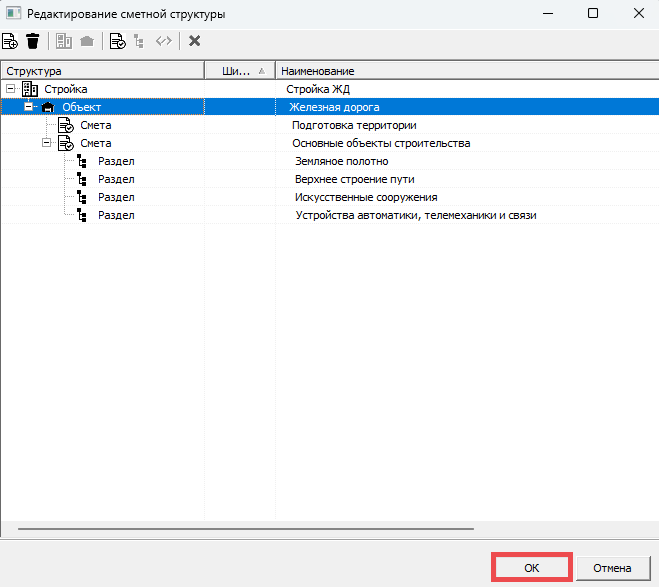
Сметная структура будет загружена в проект. Чтобы сохранить загруженную сметную структуру, нажмите "ОК".
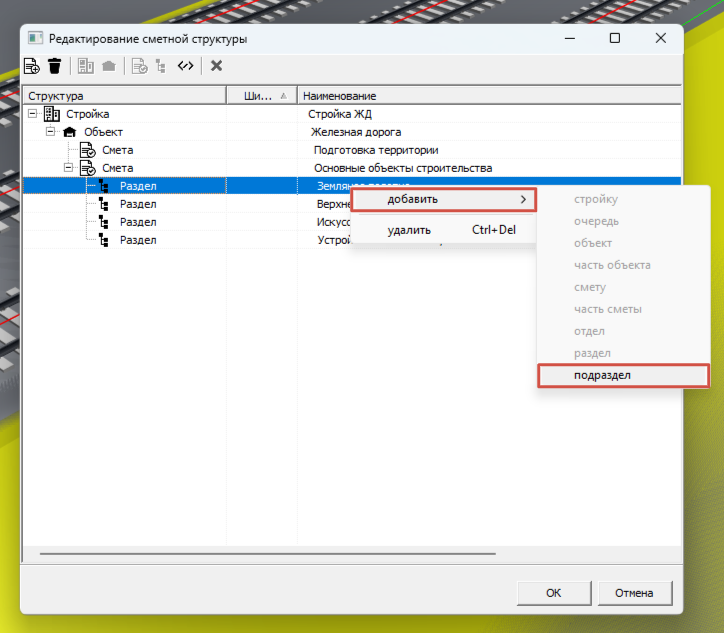
Загруженная сметная структура может быть отредактирована прямо в окне сметной структуры при помощи контекстного меню.
При импорте новой структуры в проект ранее использовавшаяся структура перезаписывается и связь элементов модели с ней разрываются. На протяжении работы над проектом необходимо использовать изначально определенную структуру. Последующий импорт или удаление уровней структуры с назначенными объектами, потребует повторной привязки элементов к структуре. Добавление новых уровней и привязка элементов к ним не представляет проблем.
|
Импорт сметной структуры из другого проекта
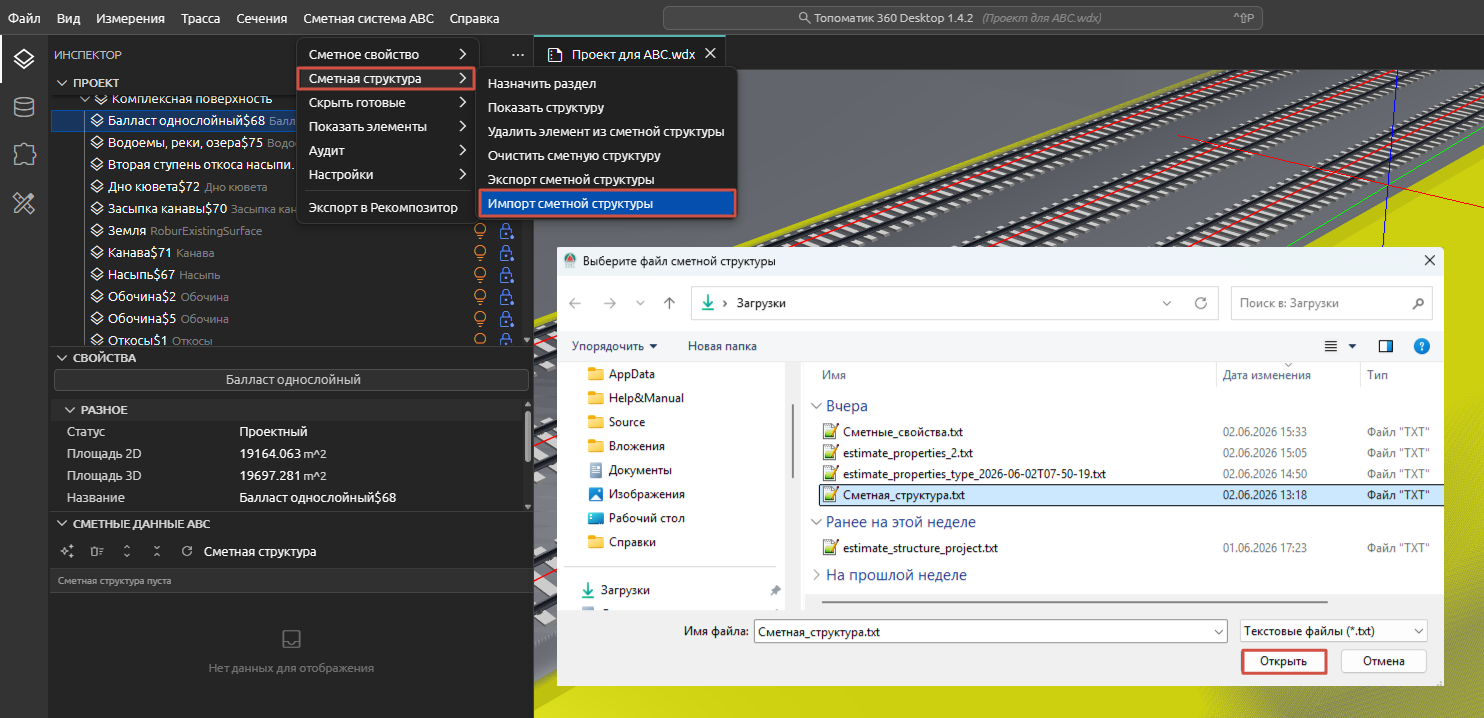
Сметная структура может быть экспортирвована из другого проекта и импортирована в любой проект. Чтобы импортировать ранее сохраненную из другого проекта структуру, нужно воспользоваться функцией "Импорт сметной структуры". В появившемся окне выберите файл со сметной структурой в формате *.txt и нажмите "Открыть".
Если в проекте уже присутствует сметная структура, на экране появится окно подтверждения импорта.
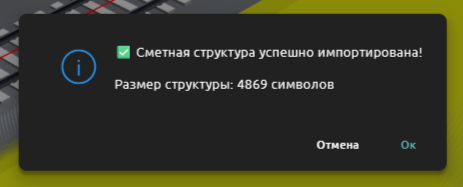
Импорт сметной структуры будет подтвержден соответствующим сообщением.
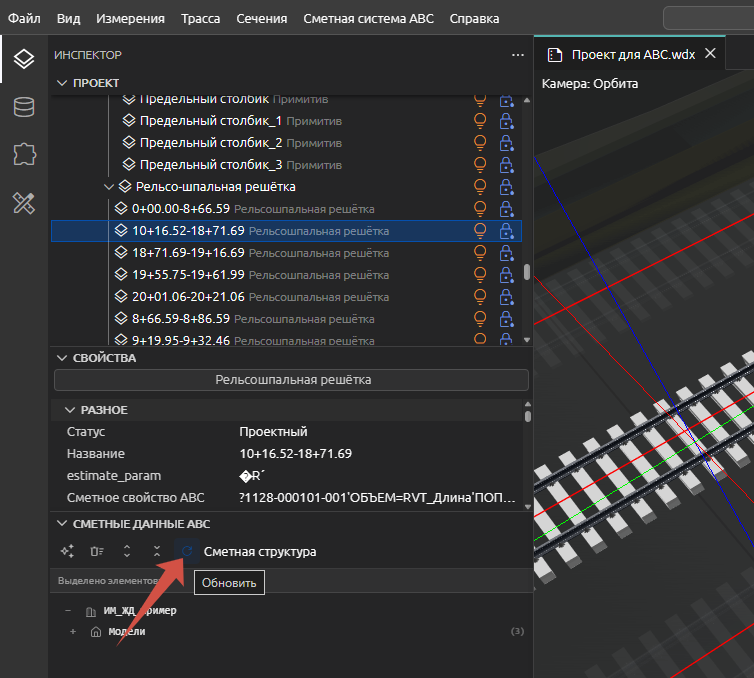
Импортированная структура будет отображена в окне редактирования сметной структуры и в основной боковой панели во вкладке "Сметная структура". Чтобы отобразить сметную структуру в основной боковой панели, воспользуйтесь функцией "Обновить".
|
Назначение раздела элементам BIM-модели
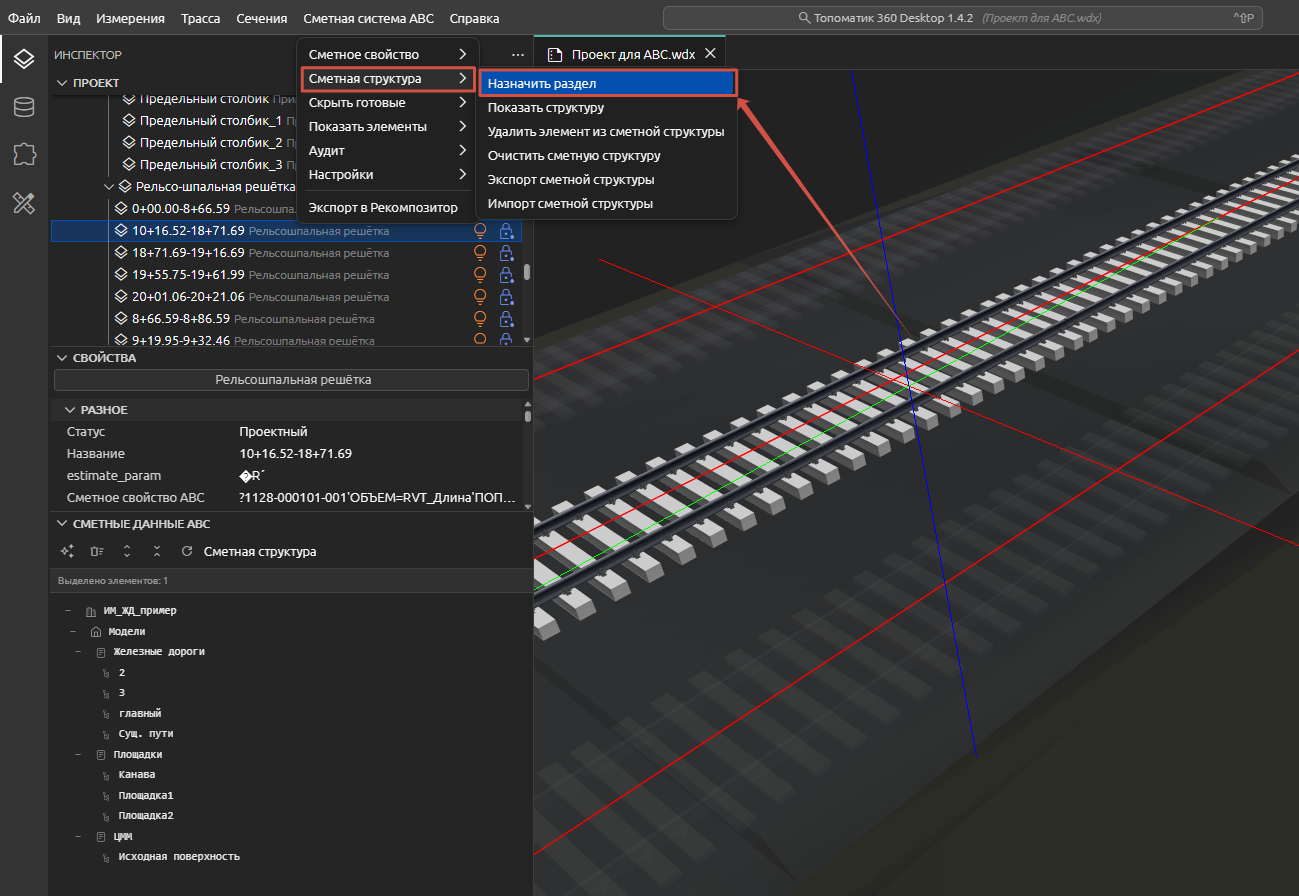
Структурирование осуществляется путем установления связи объекта модели с уровнями иерархии сметной структуры "Смета" и более низшими, или, иными словами, путем отнесения элементов/сметных свойств к разделам сметной структуры. Для этого, выделите один или несколько объектов или используйте текущее состояние выделенных элементов в главном окне приложения. Активируйте команду "Назначить раздел".
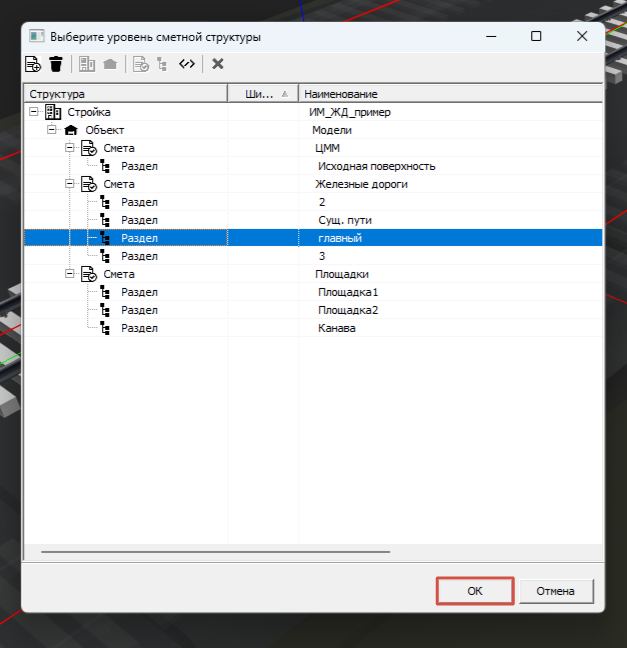
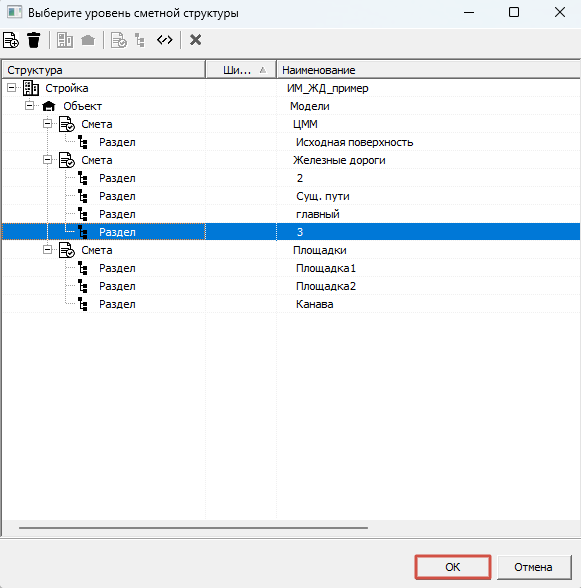
Выделите нужный уровень иерархии сметной структуры подтвердите выбор кнопкой "ОК".
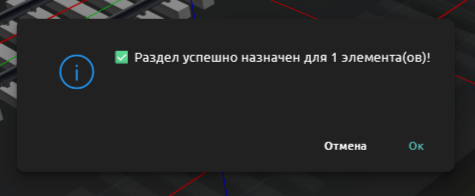
Выводится сообщение:
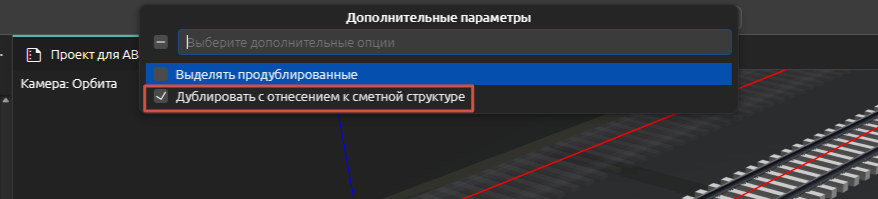
Нажмите "Закрыть". Установлена связь элементов модели со структурными уровнями иерархии. Кроме того, элементы могут быть отнесены к сметной структуре в процессе дублирования сметных свойств. Для этого в процесе дублирования необходимо активировать чекбокс "Дублировать с отнесением к сметной структуре".
Такой способ отнесения работает только тогда, когда у "исходному" элементу (элементу, с которого производится дублирование) назначен сметный раздел. Все элементы, на которые продублировалось сметное свойство, будут автоматически определены в тот же сметный раздел, что и у исходного элемента.
|
Назначение раздела отдельным сметным свойствам элемента
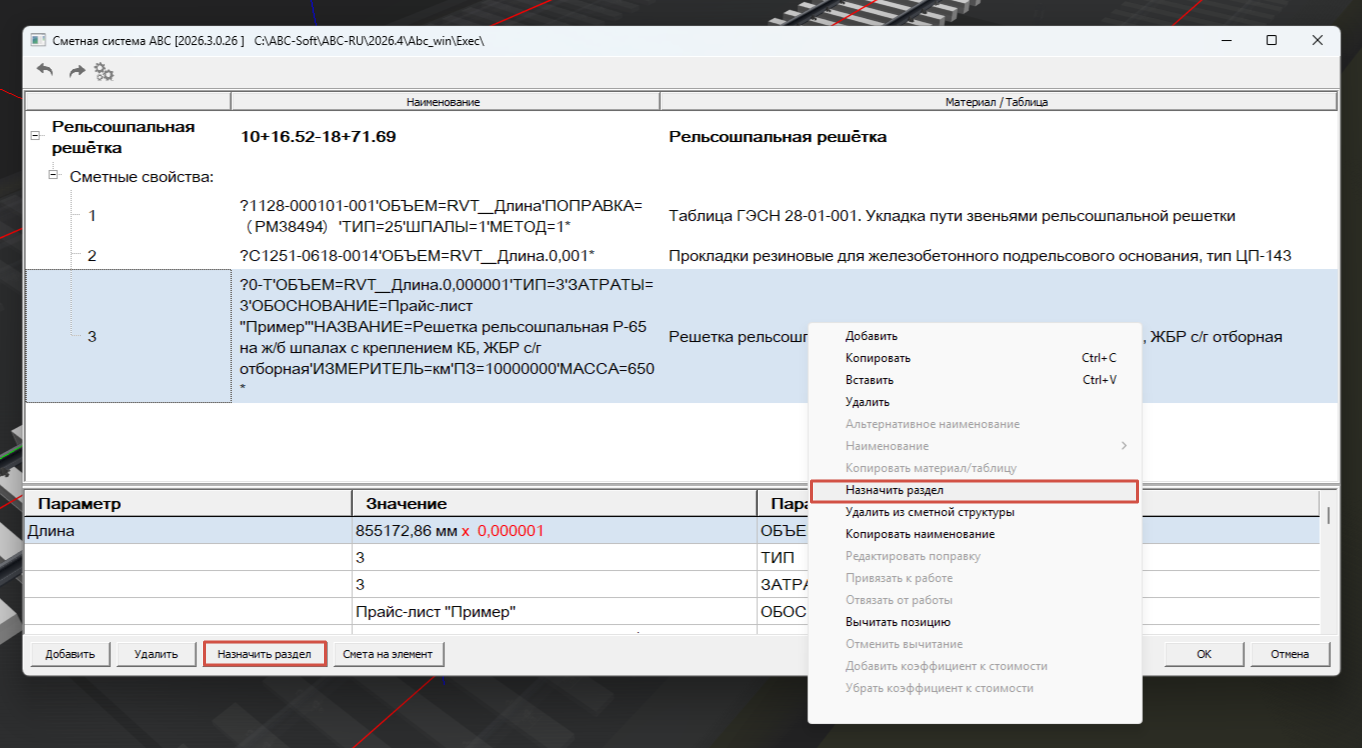
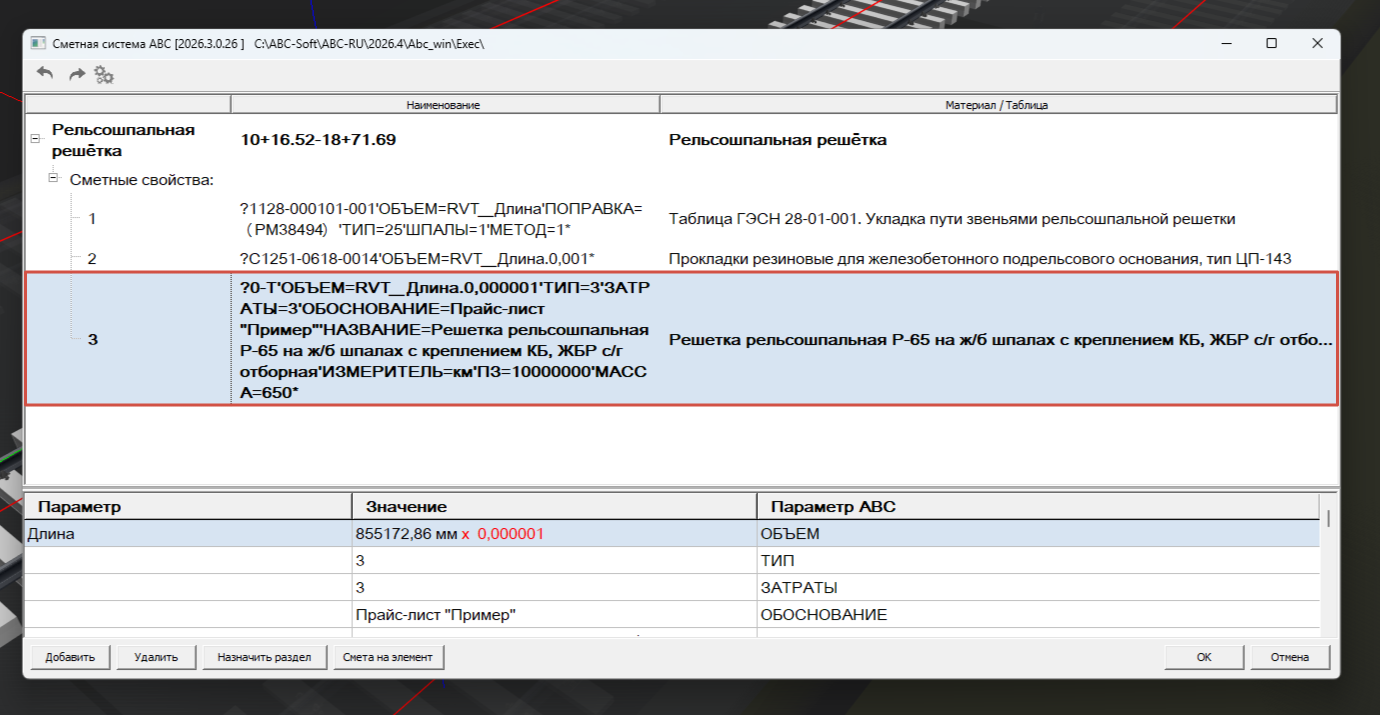
В Плагине АВС реализована возможность относить к сметной структуре не только элементы целиком, но и отдельные сметные свойства элементов. Данный функционал рекомендуется использовать только тогда, когда разные сметные свойства одного элемента необходимо отнести к разным разделам сметной структуры. В окне назначения выделите одно или несколько сметных свойств и выберите функцию "Назначить раздел".
На экране появится окно сметной структуры, в котором необходимо указать раздел и нажать "ОК".
Сметные свойства, отнесенные к сметной структуре в текущей сессии, выделяются жирным шрифтом.
Аналогичным образом выделите и отнесите к нужным разделам сметной структуры остальные сметные свойства элемента. Чтобы сохранить результат привязки сметных свойств к сметной структуре, при выходе из окна назначения нажмите "ОК". Если разные сметные свойства одного элемента были отнесены к разным сметным разделам, то при дублировании с отнесение к сметной структуре связь сметных свойств и сметных разделов сохраняется и передается на другие элементы.
|
Удаление элементов/сметных свойств из сметной структуры
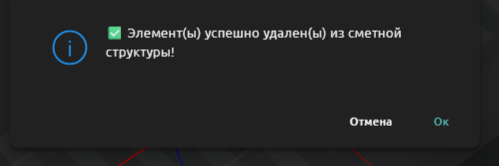
Чтобы удалить один/несколько элементов из сметной структуры, выделите нужные элементы и воспользуйтесь функцией "Удалить элемент из сметной структуры".
На экране появится подтверждающее сообщение.
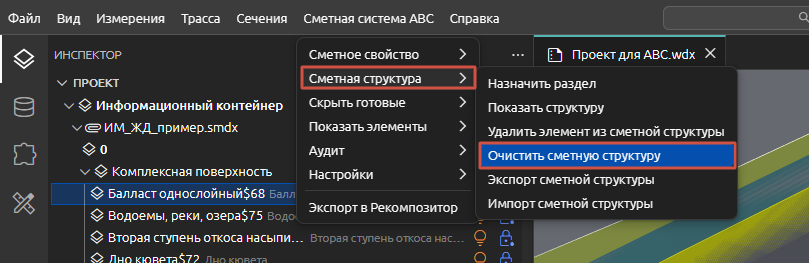
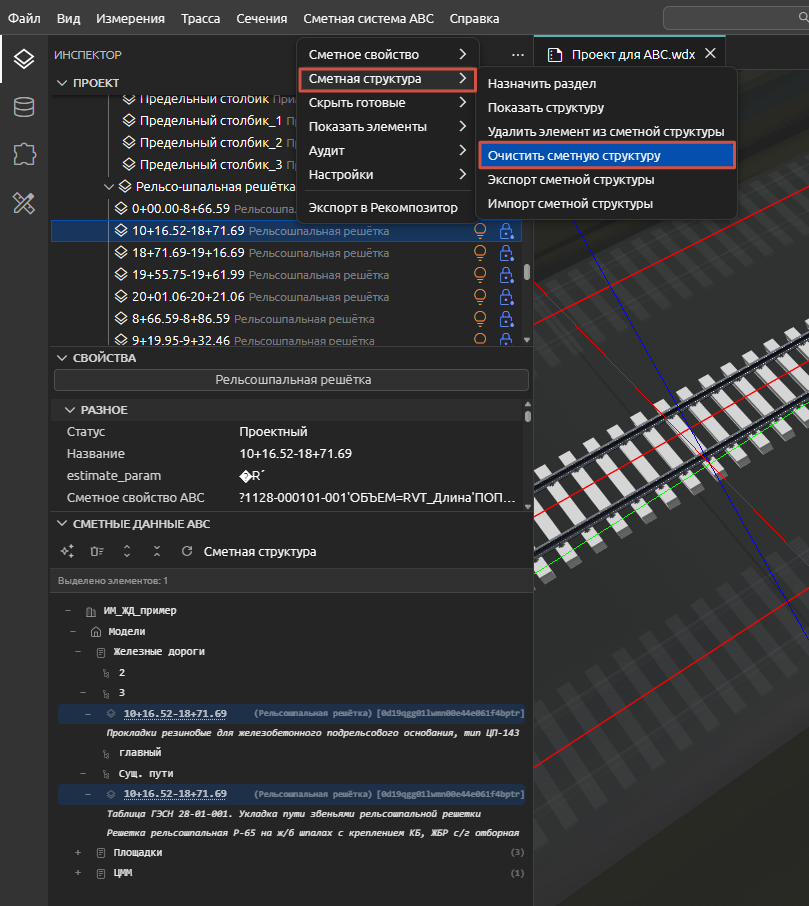
Чтобы удалить из сметной структуры все привязанные к ней элементы, не выделяя элементов воспользуйтесь функцией "Очистить сметную структуру".
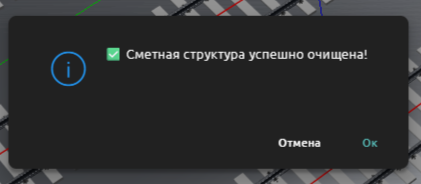
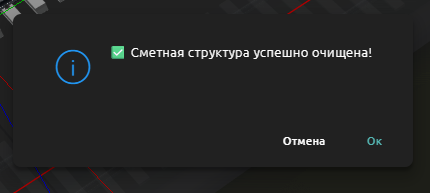
Очистка сметной структуры будет подтверждена соответствующим сообщением.
|
Отображение элементов в сметной структуре
Важно: после действий, произведенных со сметной структурой (отнесение элементов, редактирование сметной структуры и т.д.) необходимо обновить сметную структуру в основной боковой панели при помощи функции "Обновить".
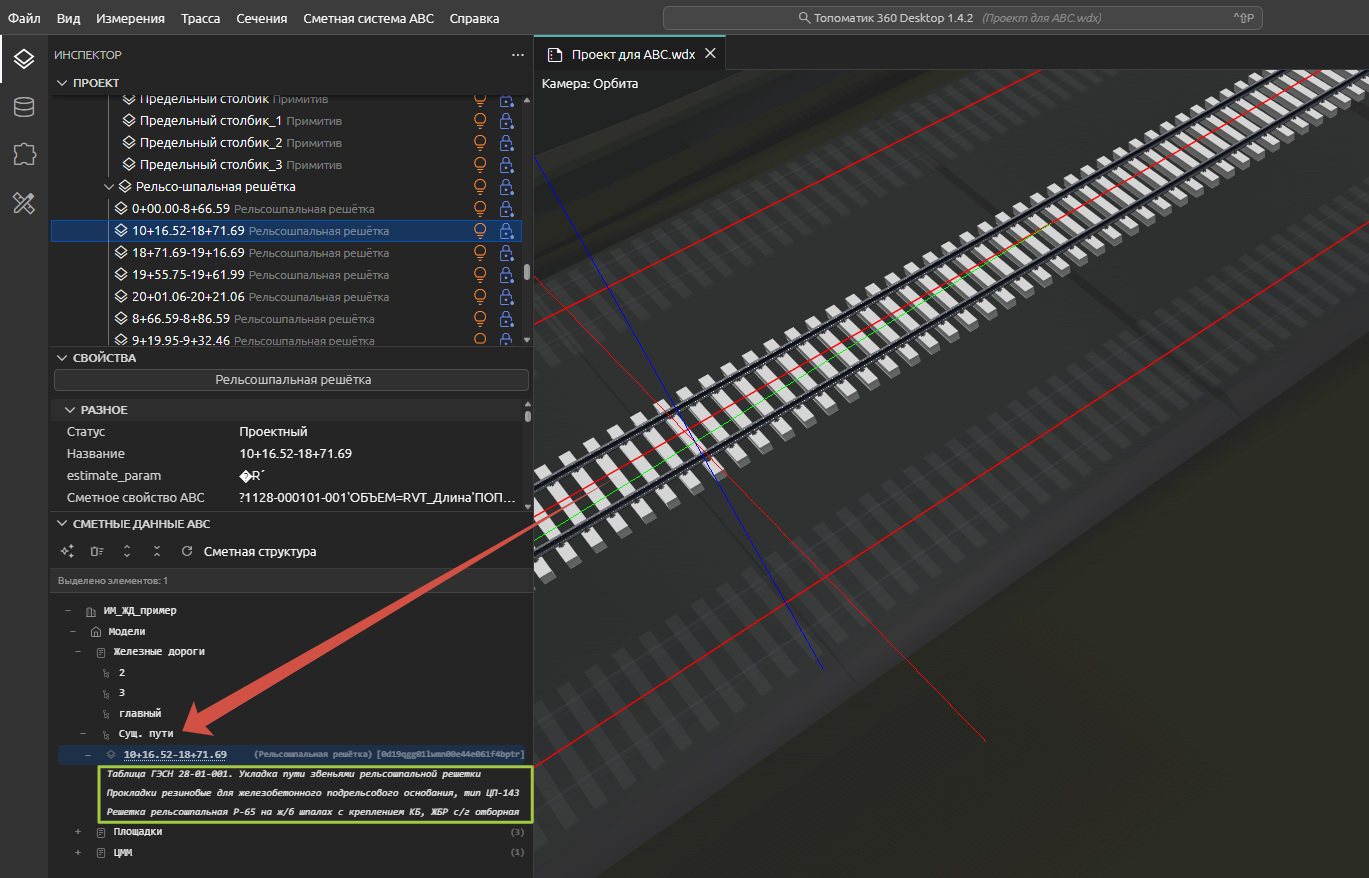
Сметная структура, отображающаяся в основной боковой панели во вкладке "Сметные данные АВС" позволяет определять принадлежность элемента/сметного свойства к разделам сметной структуры. Чтобы посмотреть, к какому разделу сметной структуры относится выделенный элемент, просто выделите интересующий элемент. Элемент будет выделен в основной боковой панели. Развернув строку элемента, можно просмотреть, какие конкретно сметные свойства данного элемента относятся к приведенному разделу.
Если сметные свойства одного элемента отнесены к разным разделам сметной структуры, в основной боковой панели каждое сметное свойство элемента будет отображаться в своем разделе сметной структуры согласно принадлежности. |
Чтобы разорвать все связи между сметными свойствами и сметной структурой (иными словами - отвязать все элементы от сметной структуры), необходимо воспользоваться функцией "Очистить сметную структуру". Данная функция позволяет удалить из сметной структуры все привязанные к ней сметные свойства. При этом, сама сметная структура сохраняется в проекте.
На экране появится подтверждающее сообщение.
|
Обмен данными между проектами. Экспорт сметной структуры
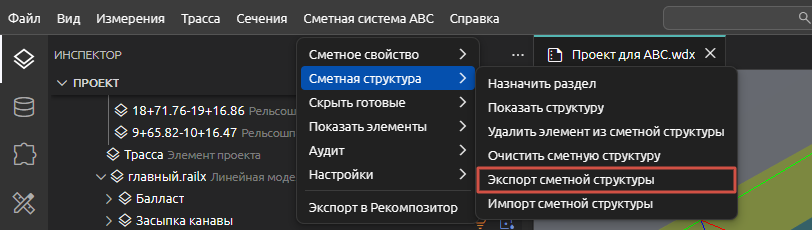
Чтобы экспортировать сметную структуру из проекта, воспользуйтесь функцией "Экспорт сметной структуры".
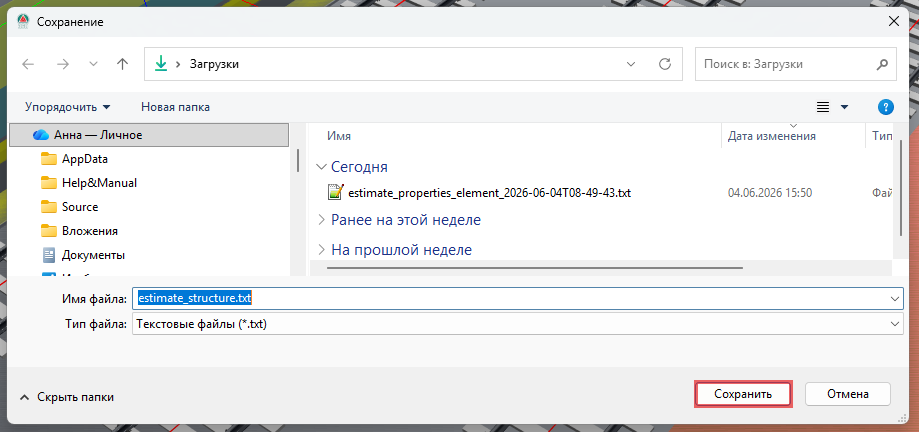
Введите имя файла сметной структуры или сохраните имя по умолчанию, укажите папку и нажмите "Сохранить".
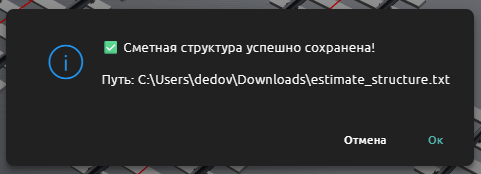
На экране появится подтверждающее сообщение.
Экспортированная сметная структура может быть импортирована в любой другой проект при помощи функции "Импорт сметной структуры". |