Работа со сметными свойствами |
Работа со сметными свойствами |
|
<< Click to Display Table of Contents >> Navigation: Технология работы BIM-сметчика с моделями > Топоматик 360 > Основы работы с плагином >
|
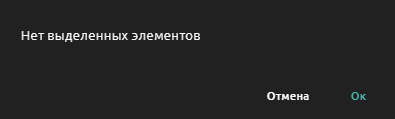
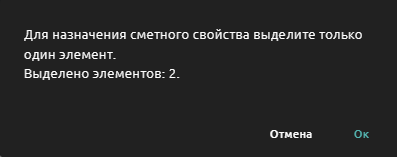
В основе технологии работы BIM-сметчика, лежит внесение в элементы модели сведений экономического свойства (сметных свойств) с использованием интеллектуальной экспертной системы "База знаний АВС". Перед назначением сметного свойства необходимо выделить один элемент модели. Если этого не сделать или выделить более одного объекта, то при назначении сметного свойства последует соответствующее предупреждающее сообщение:
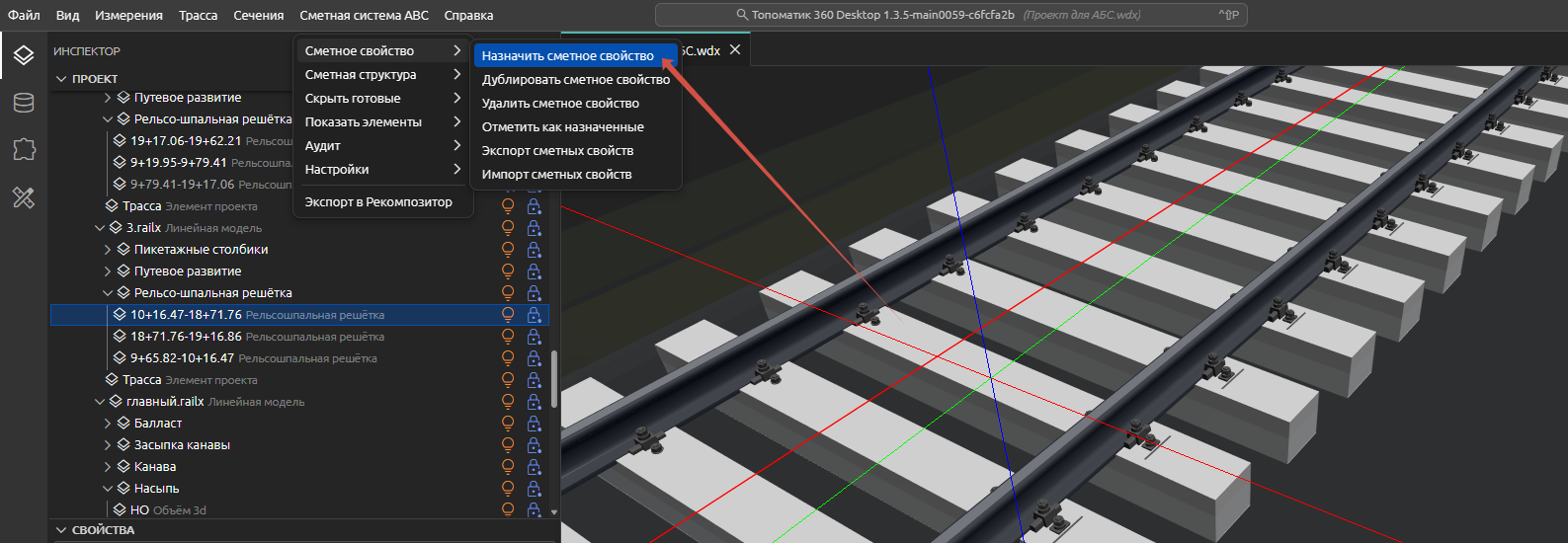
Выделите элемент и выберите команду "Назначить сметное свойство".
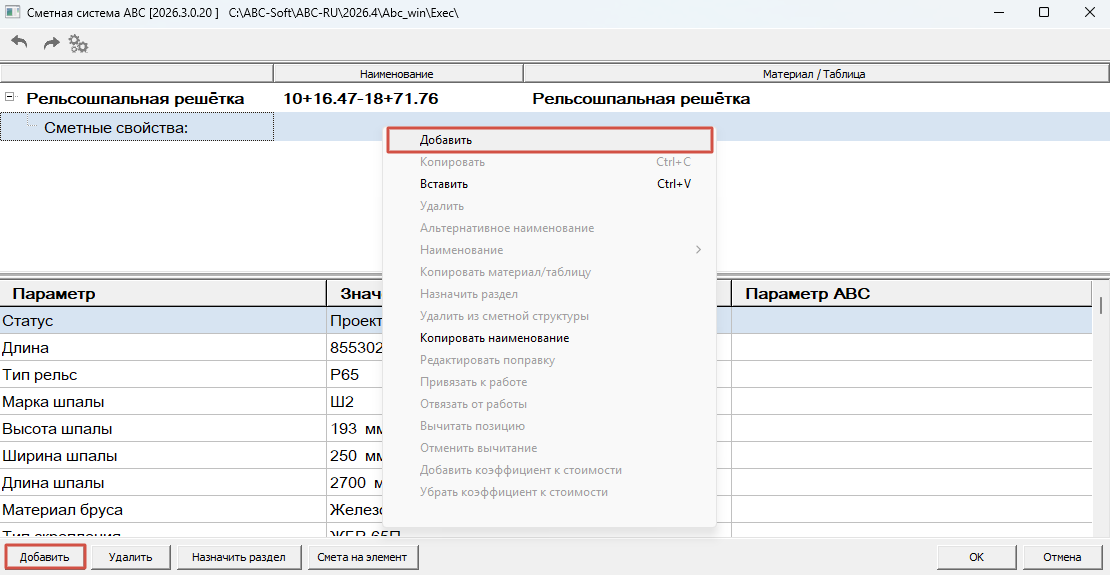
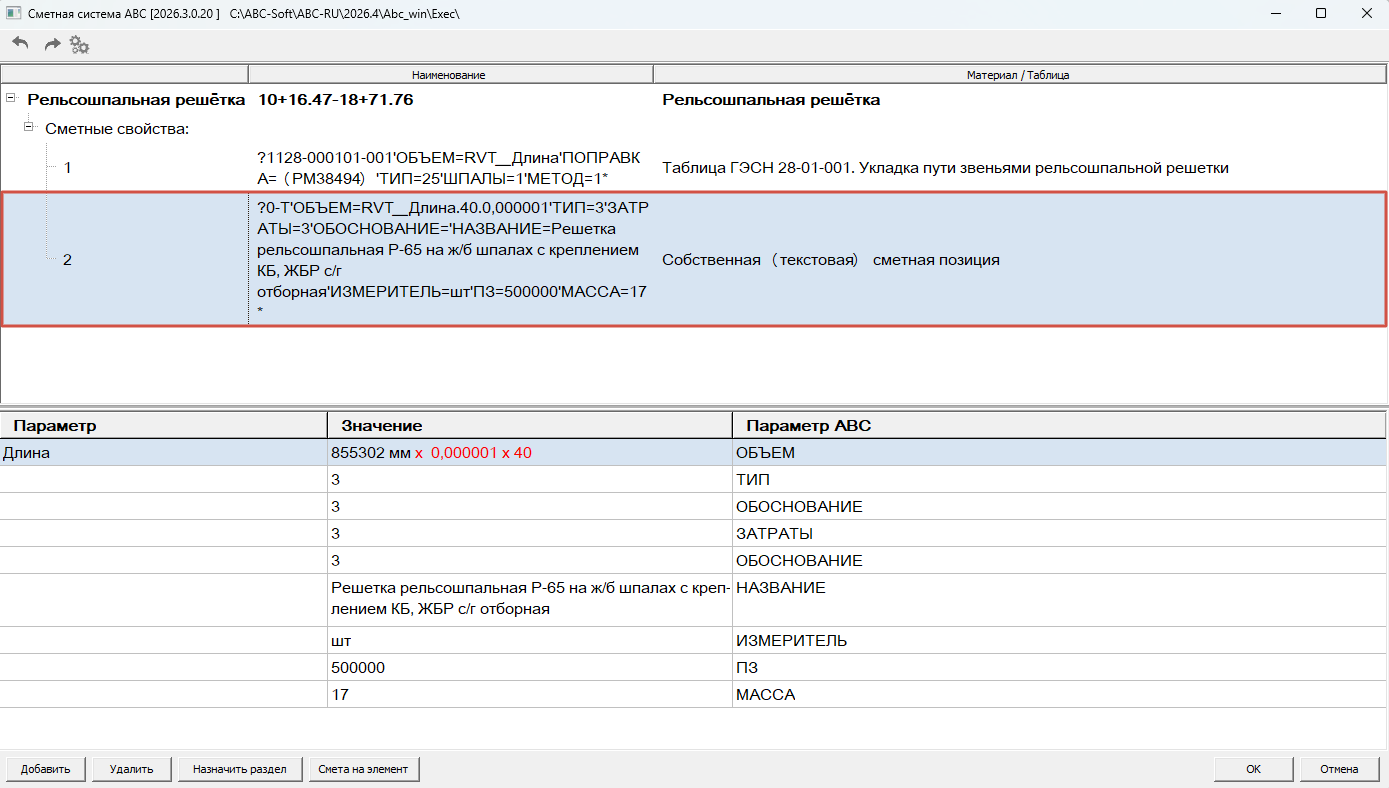
В открывшемся диалоговом окне "Сметная система АВС", расположен функционал по работе со сметными свойствами элементов модели. В качестве описания характеристики элемента, в каждом конкретном случае, используются доступные данные о наименовании элемента, стиля, его размерах, материале, структурном составе и.т.д.
Выделите строку сметных свойств. В нижней части окна, отображаются считываемые значения параметров элемента модели, необходимые для сметной оценки. Нажмите кнопку "Добавить" или используйте клавиатурный аналог "Insert". Применимо также и контекстное меню, по нажатию правой кнопки мыши на строке "Сметные свойства".
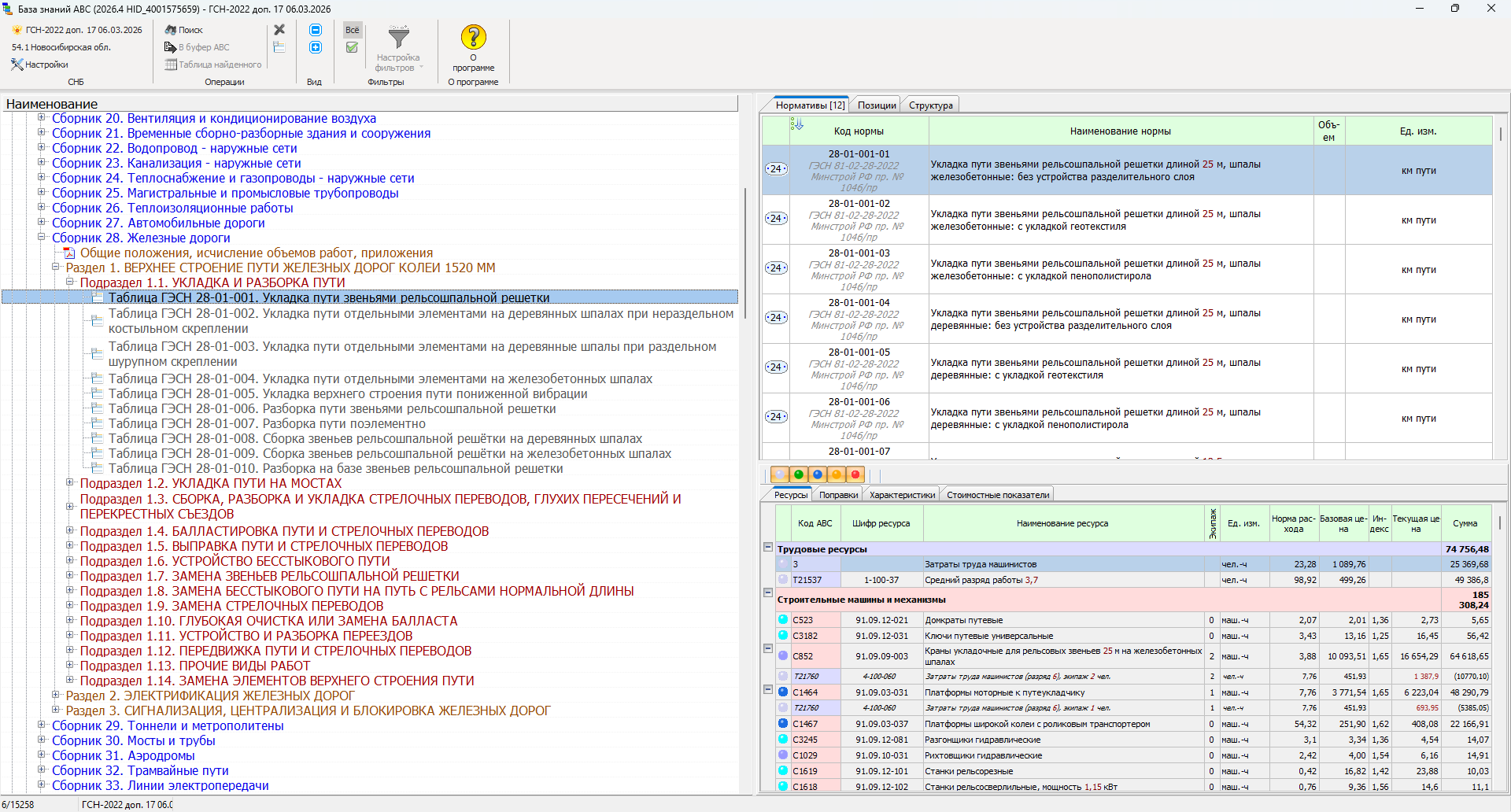
Происходит запуск Базы знаний АВС. В иерерхии Базы знаний, последовательно раскрывая уровни, сметный специалист выбирает подходящий фрагмент базы знаний (работу/материал/собственную текстовую позицию).
При добавлении в качестве сметного свойства работы в иерерхии Базы знаний выбирается таблица работ. Выбор осуществляется двойным кликом левой кнопкой мыши по таблице, либо через контекстное меню с помозью функции "Обращение к фрагменту". Если Базе знаний необходимо уточнить, к какому параметру элемента привязать объем работ, то появляется диалоговое окно, в котором необходимо выбрать параметр элемента для привязки объема.
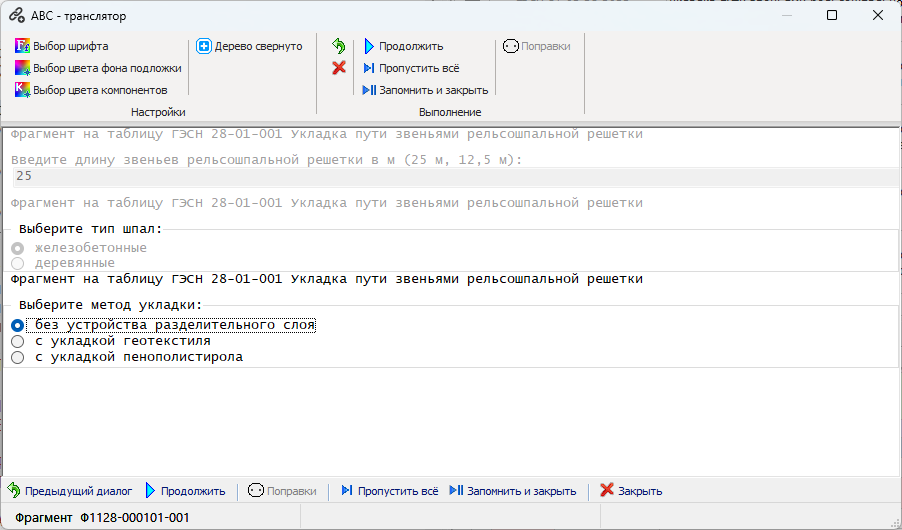
Далее запускается диалог с Базой знаний (транслятор стандартных фрагментов АВС), в котором необходимо ответить на уточняющие вопросы Базы знаний.
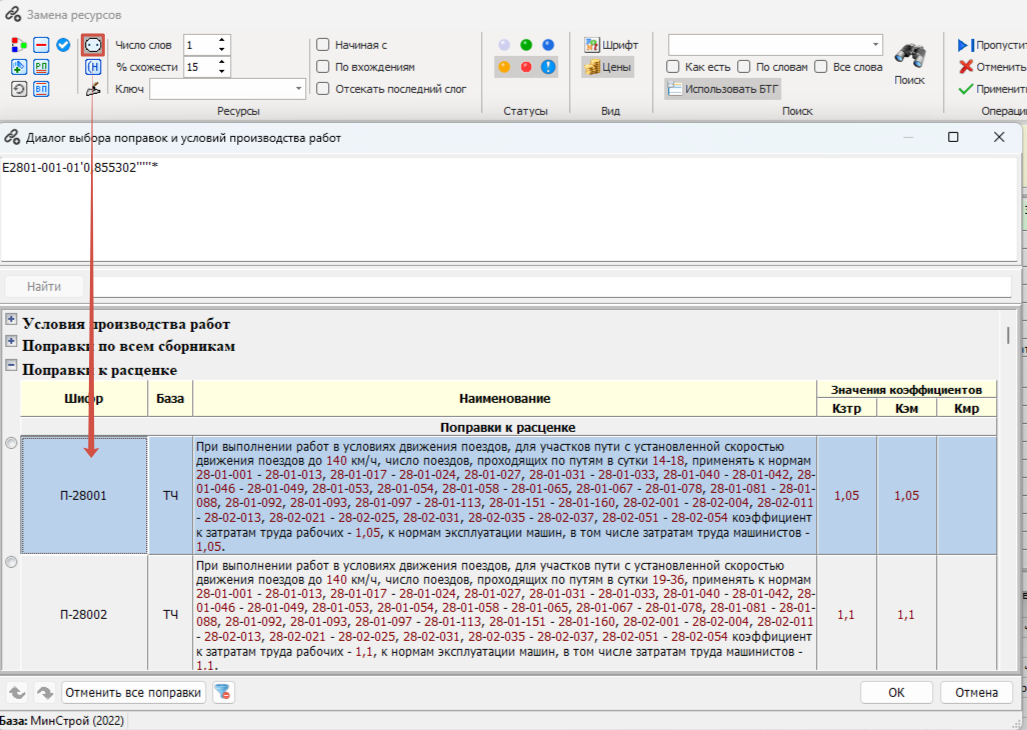
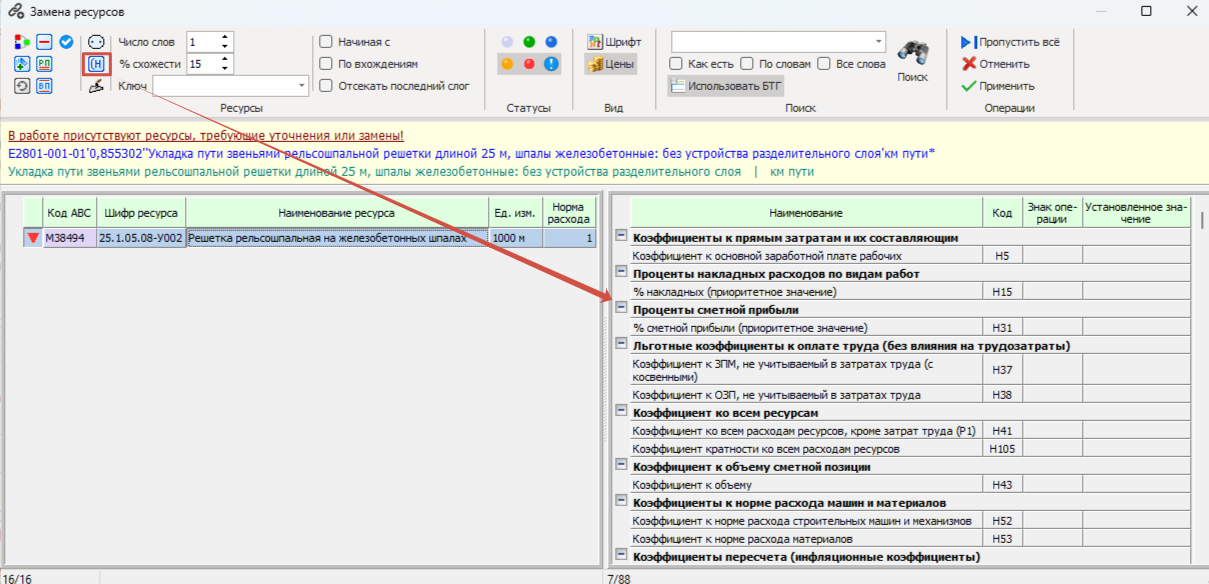
Каждый из фрагментов содержит знания своего уровня, которые при обращении в диалоговом режиме последовательно задают пользователю вопросы сметно-экономического характера. Следует отметить, что наличие вопросов или их отсутствие, зависит от степени готовности элементов модели дать ответы по средствам значений параметров, необходимых при трансляции фрагмента. Идеальный вариант - взаимодействие в автоматическом режиме элемента проекта и фрагмента "Базы знаний", где участие BIM-сметчика практически сведено к минимуму. По окончании поступления ответов и продвижения по "трассе решений" с помощью нажатия кнопки "Продолжить", формируются сметные результаты в виде обращения к фрагменту. При необходимости (опционально) можно произвести корректировку ресурсной части в соответствии со статусами ресурсов в диалоговом окне "Замена ресурсов".
Кроме того, в форме работы с ресурсами можно применить поправки к позиции и задать коэффициенты.
По завершении корректировки ресурсной части используем функцию Процесс формирования записи сметного свойства завершен. База знаний закрывается, открывается диалоговое окно "Сметная система АВС", где в строке "Сметные свойства", добавлен новый уровень с записью сметного свойства элемента модели. При выделении сформированной строки со сметным свойством, в нижней части окна, теперь уже, отображаются принятые после трансляции значения параметров стандартного фрагмента.
Чтобы завершить процедуру назначения сметных свойств данному элементу и сохранить результат нажмите "ОК", после чего окно назначения закрывается. При нажатии кнопки "Отмена" окно сметных свойств закрывается без сохранения.
Одному элементу модели может быть назначено несколько сметных свойств. Для добавления дополнительного сметного свойства выделите строку сметных свойств и воспользуйтесь функцией "Добавить". Произведите процедуру назначения по описанной выше схеме.
Важно! При вызове Базы знаний двойным щелчком левой кнопкой мыши по строке с назначенным сметным свойством это сметное свойство будет перезаписано.
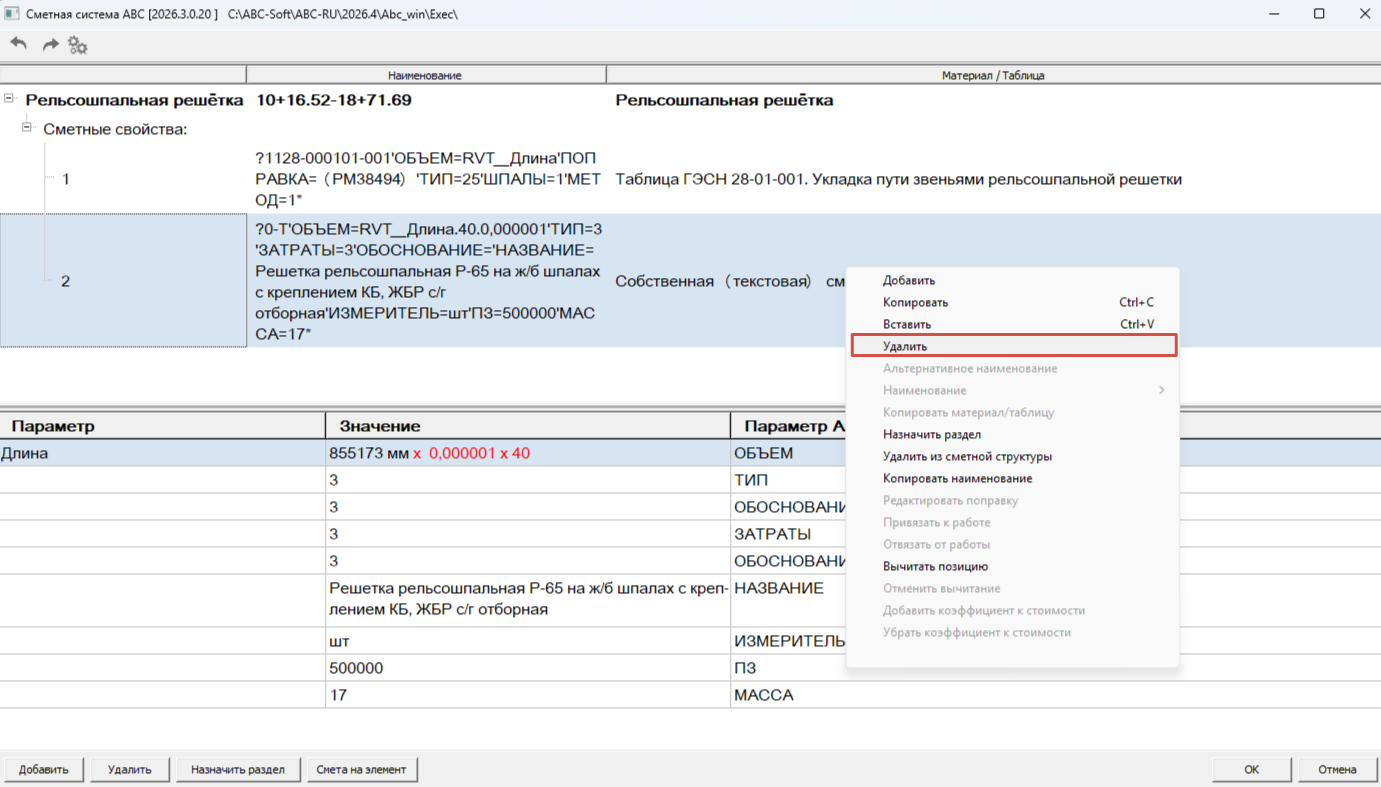
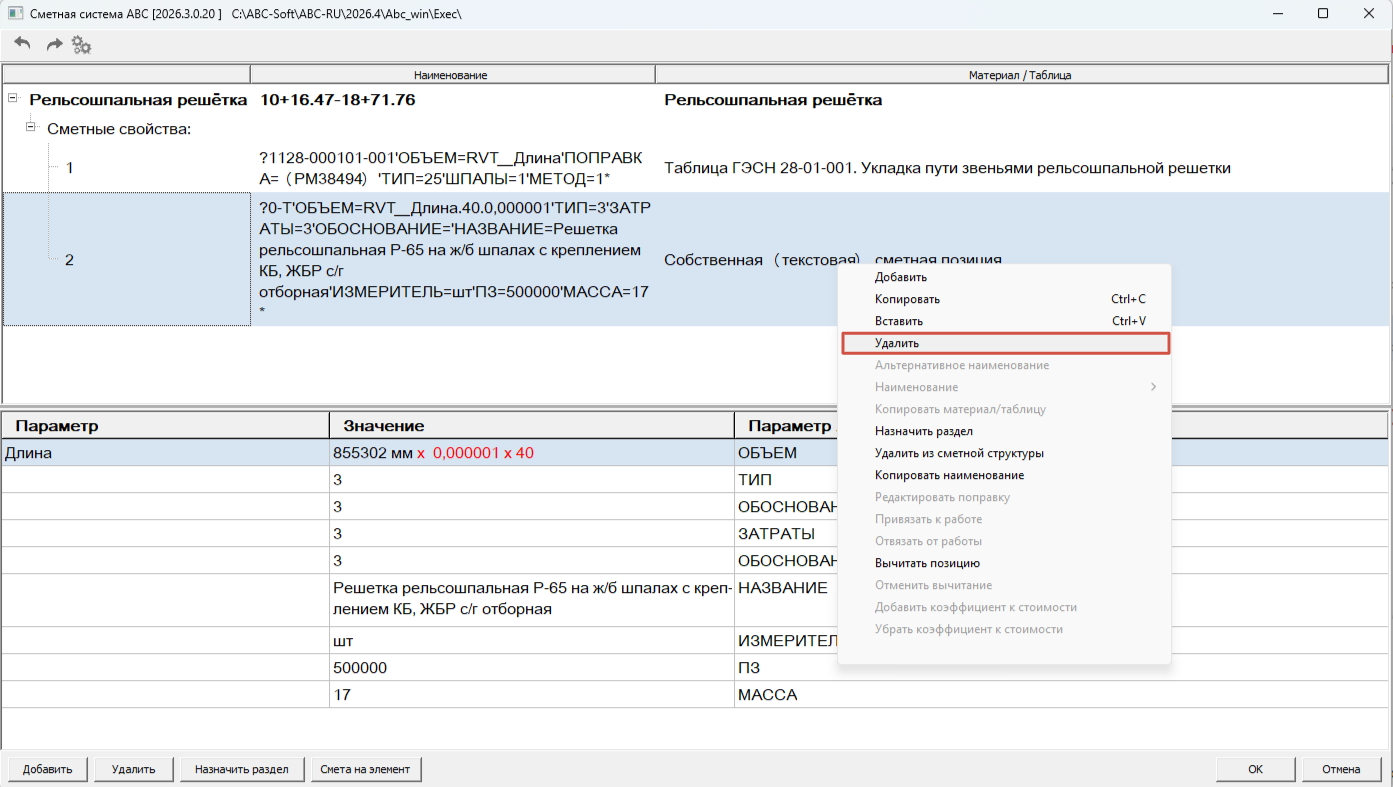
Для удаления сметного свойства выделите его левой кнопкой мыши и воспользуйтесь функцией "Удалить", клавиатурным аналогом "Delete" или контекстным меню.
Контекстное меню содержит следующие возможности:
•Копировать - копировать сметное свойство в пределах текущего окна; •Вставить - вставить скопированные сметные свойства; •Удалить - удалить выделенные сметные свойства; •Альтернативное наименование - заменить стандартное наименование сметного свойства (таблицы) на наименование конкретной сметной нормы с возможностью внесения изменений в это наименование. Данная функция работает в паре с настройкой Рекомпозитора "Приоритет наименования пользователя"; •Наименование (заменить наименования сметного свойства как целиком "Заменить текст", так и частично "Добавить к тексту"); •Копировать материал/таблицу (позволяет забирать наименование позиции в буфер обмена для дальнейшего использования, к примеру поиска в "Базе знаний АВС" и др.); •Назначить раздел - отнести выделенные сметные свойства к разделу сметной структуры; •Удалить из сметной структуры - удалить выделенные сметные свойства из сметной структуры; •Копировать наименование - копировать информацию из графы "Наименование"; •Редактировать поправку - вызов окна замены ресурсов для редактирования состава ресурсов; •Привязать к работе - привязать сметное свойство типа "материал" к предыдущей работе; •Отвязать от работы - отменить привязку материала к работе; •Вычитать позицию - присвоить выбранной позиции отрицательный объем; •Отменить вычитание - отменить функцию "Вычитать позицию"; •Добавить коэффициент к стоимости - добавить коэффициент к стоимости материала (Н7); •Убрать коэффициент к стоимости - убрать коэффициент к стоимости материала.
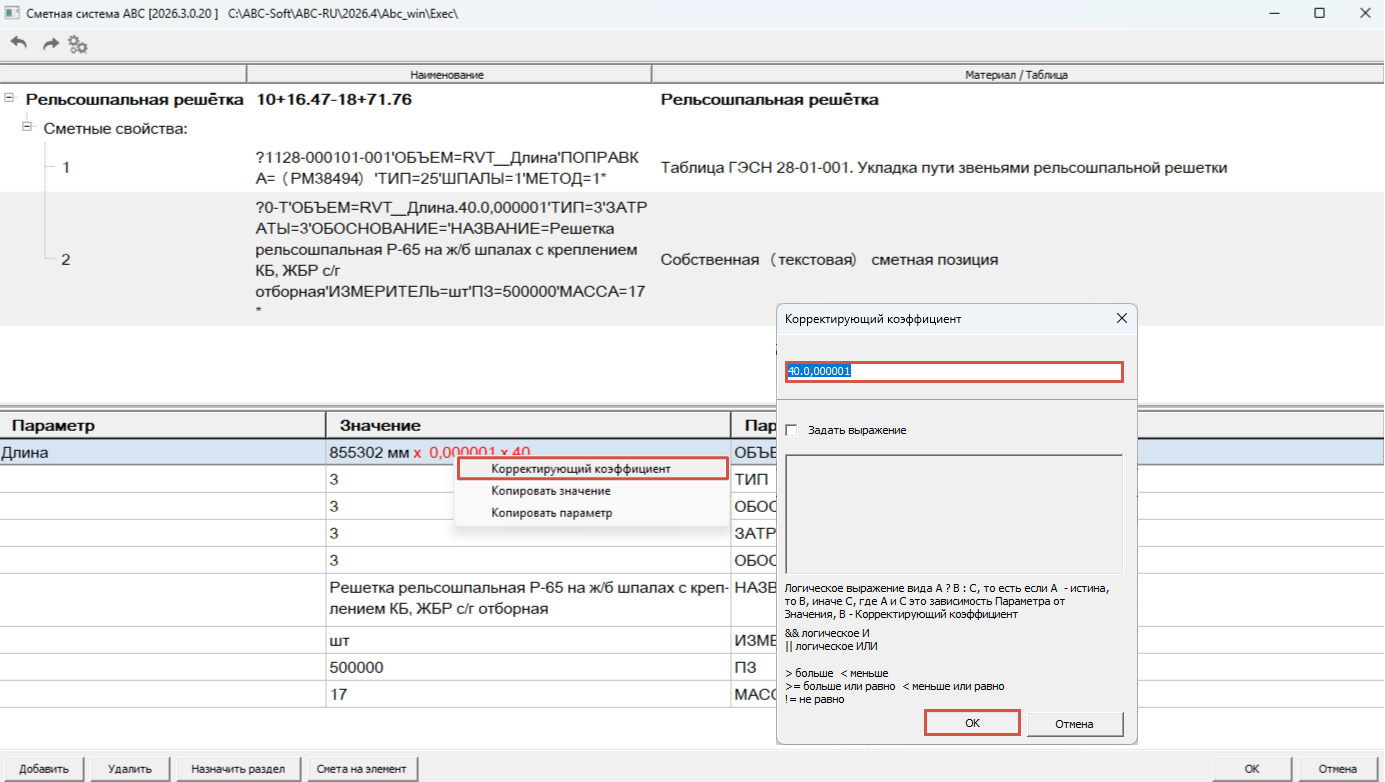
Допустимо откорректировать значения объемов параметров, поступающих из BIM-модели, необходимых для трансляции фрагмента, путем ввода соответствующего коэффициента или выражения.
Чтобы сохранить ваши действия нажмите кнопку "OK", для выхода без сохранения нажмите "Отмена", клавишу "Esc" или закройте окно "Сметная система АВС" при помощи значка
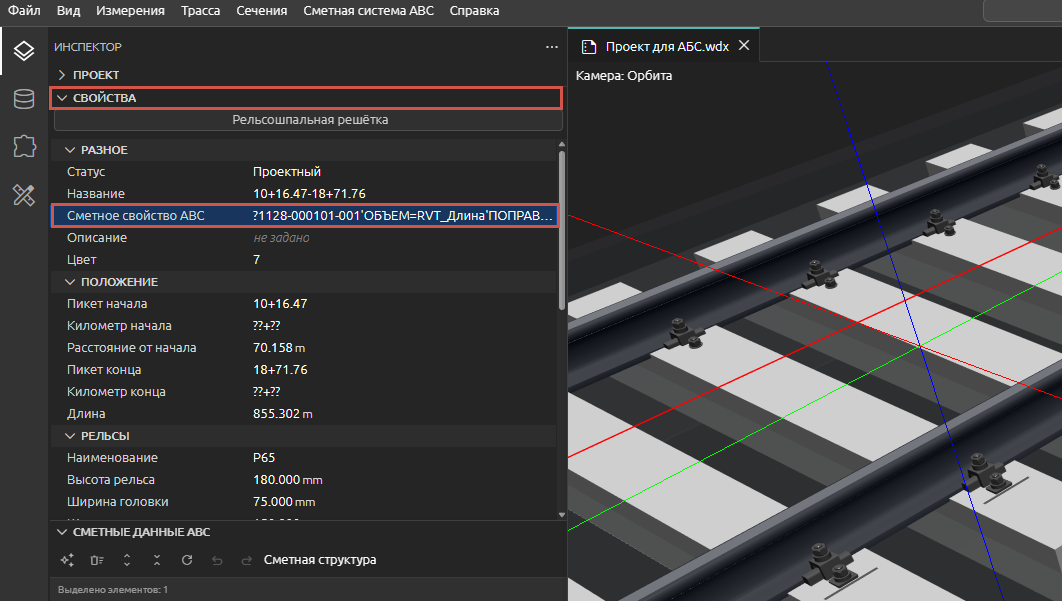
Помимо использования функций плагина, запись сметного свойства для выделенного элемента можно отследить в основной боковой панели во вкладке "Свойства".
|
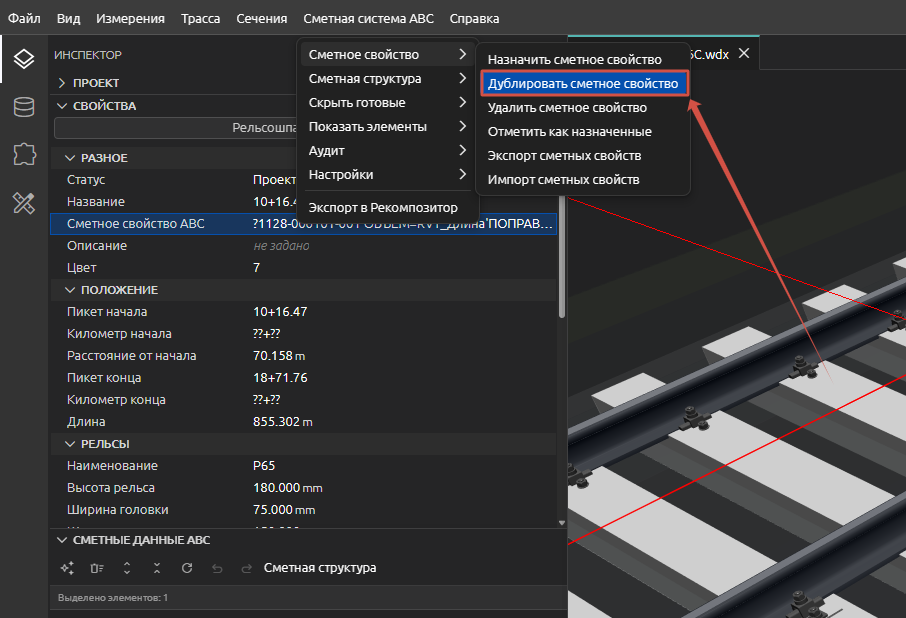
После формирования сметных решений и записи, соответствующих сметных свойств объекту модели, необходимо произвести дублирование сметных свойств для однотипных элементов проекта, с точки зрения сметной оценки. Автоматическое дублирование сметных свойств, производится на основе иерархии типов элементов и их свойств, а также с использованием собственных фильтров сметчика, реализованных функционалом плагина. За счет параметризации одно и то же сметное свойство может быть продублировано объектам с различной геометрической и атрибутивной составляющей. Выберите элемент с уже назначенным сметным свойством. Активируйте команду плагина "Дублировать сметное свойство".
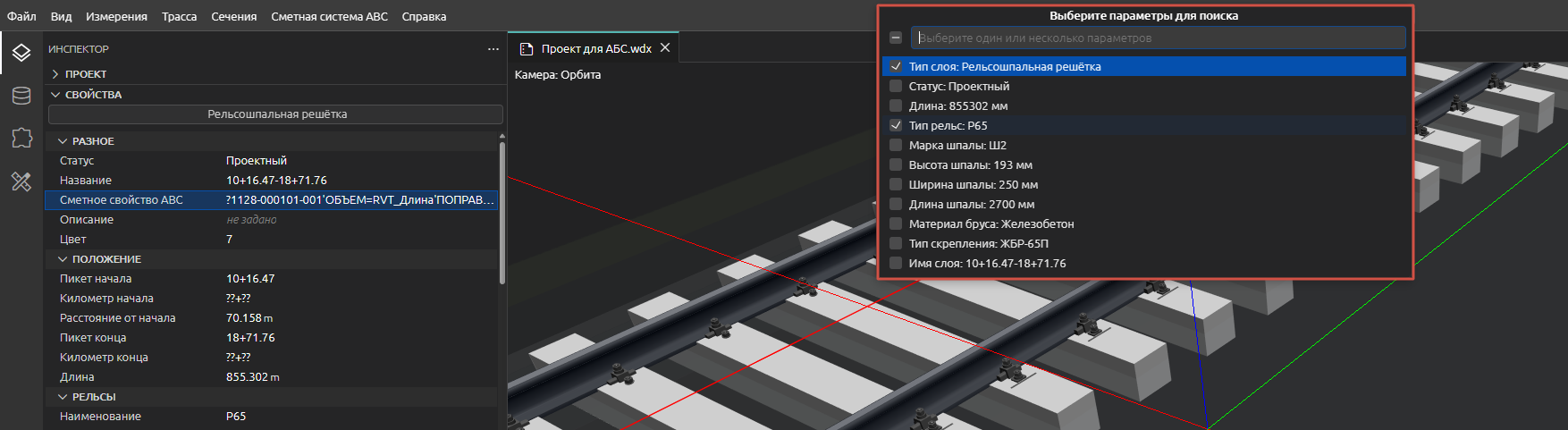
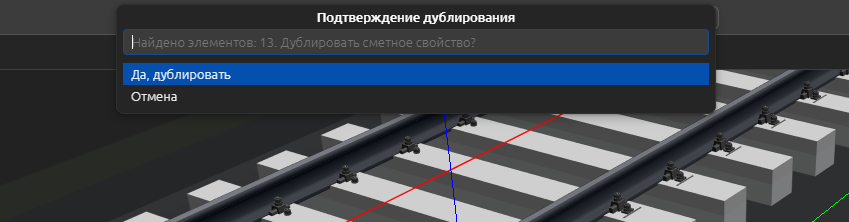
Дублирование осуществляется при помощи системы фильтров, в которой пользователь сам выбирает по какому признаку дублировать сметные свойства. Выберите необходимое сочетание критериев фильтрации, отметив нужные пункты "галочкой" и нажмите "Enter".
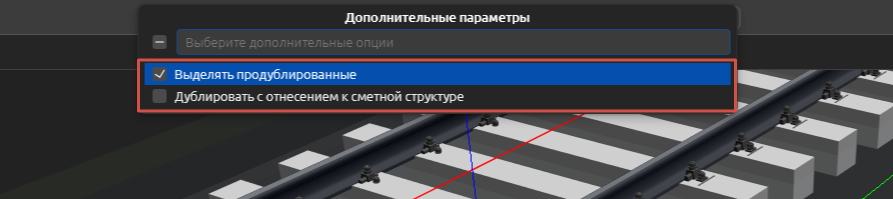
Затем активируйте нужные чекбоксы: •выделять продублированные (по завершении дублирования выделить все элементы, параметры которых совпадают с типом исходного элемента и выбранными фильтрами); •дублировать с отнесением к сметной структуре (автоматически отнести все попавшие под дублирование элементы к тому же разделу сметной структуры, к которому относится исходный элемент).
Подтвердите или отмените операцию дублирования, нажав "Enter".
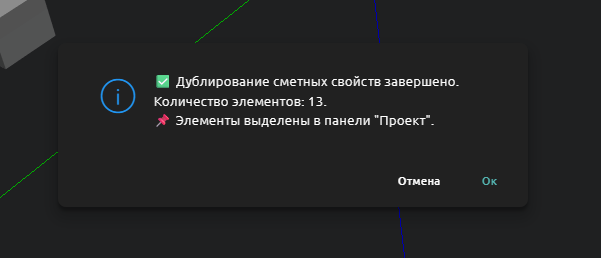
По завершении дублирования в появившемся окне будет отражена статистика дублирования.
|
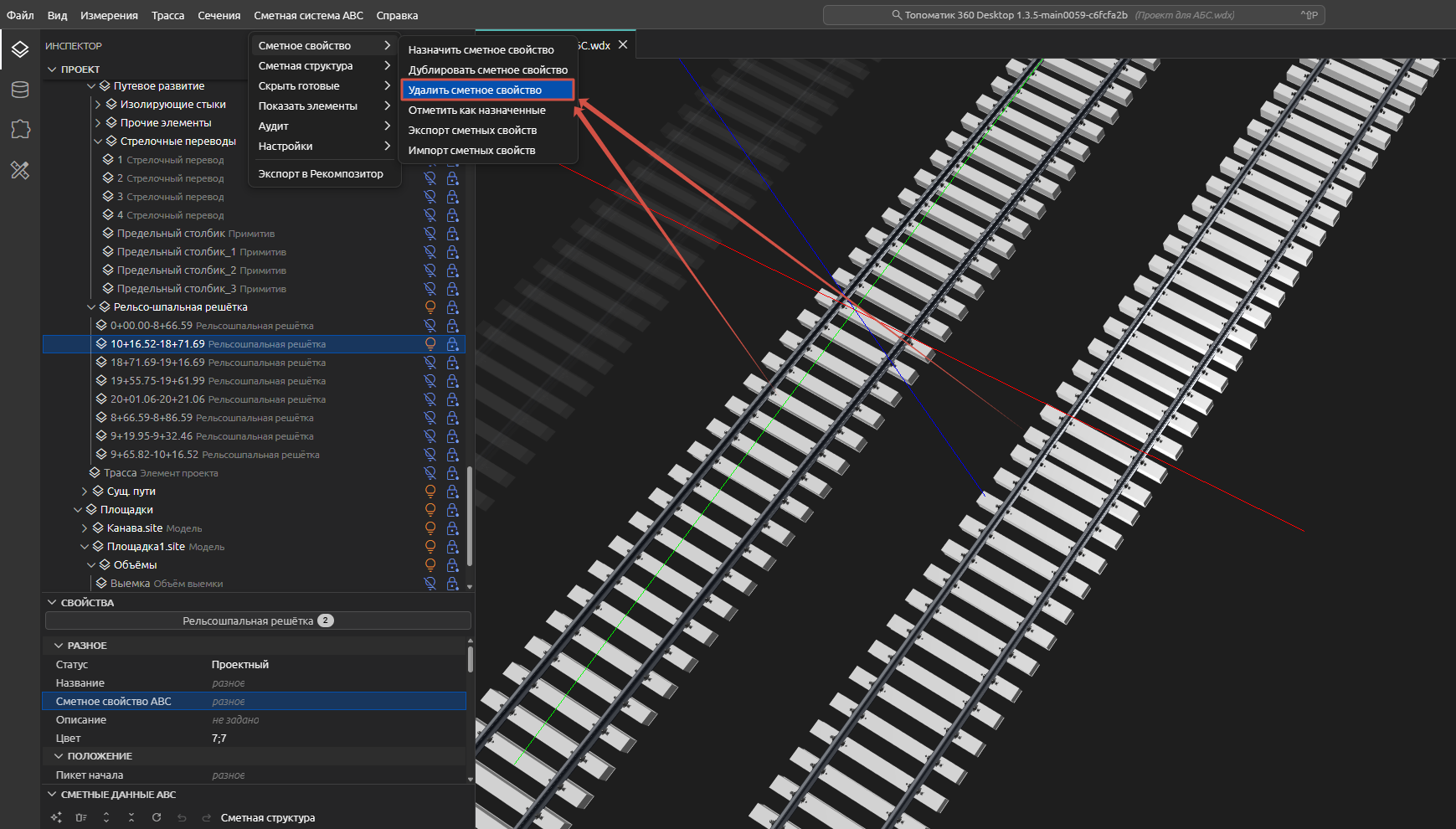
В процессе работы над проектом может возникнуть необходимость в полной очистке элементов от сметных свойств. Чтобы очистить элементы от сметных свойств, выделите необходимые элементы или не выделяйте ничего (для удаления сметных свойств у всех элементов). Активируйте команду "Удалить сметное свойство". В окне сообщения будет отражена статистика очистки сметных свойств.
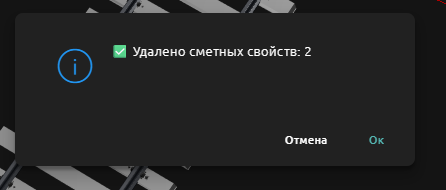
Удаление производится без подтверждения. На экране появится окно со статистикой удаления. Если требуется удалить сметные свойства частично, откройте окно назначения, выделите нужные сметные свойства и воспользуйтесь функцией "Удалить" прямо в окне назначения.
|
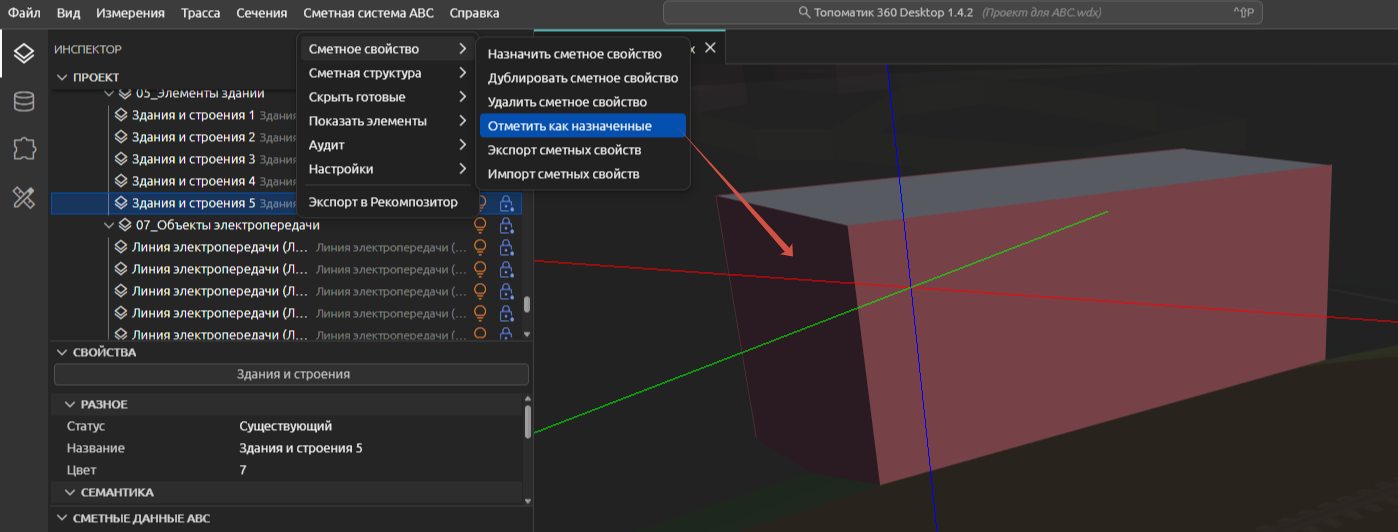
Возникают ситуации, когда элемент не требует осмечивания, но его необходимо скрывать при использовании функций визуализации. Для этого в плагине реализована функция «Отметить как назначенные».
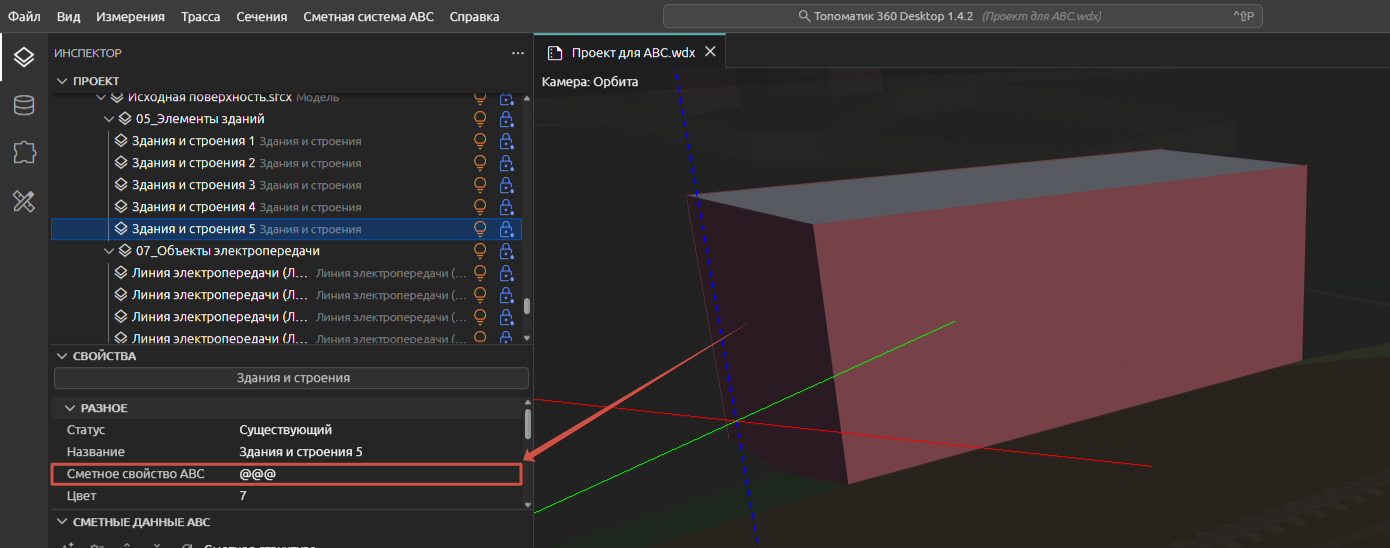
Данная функция записывает в параметр Сметное свойства АВС специальные символы, которые позволяют программе воспринимать элемент как «обработанный» и скрывать его вместе с другими назначенными элементами.
При экспорте в АВС-Рекомпозитор подобные элементы не попадают в выгрузку ввиду отсутствия сметных свойств как таковых. |
Экспорт сметных свойств элементов модели осуществляется в соответствии с UUID элемента или в соответствии с типом. Данные экспортируются в текстовый файл.
Чтобы экспортировать сметные свойства всех элементов проекта, нужно воспользоваться функцией "Экспорт сметных свойств" в меню плагина, не выделяя никаких элементов. На экране появляется окно, в котором необходимо выбрать режим экспорта - способ привязки сметных свойств в формируемом текстовом файле (привязка по UUID элемента или по типу).
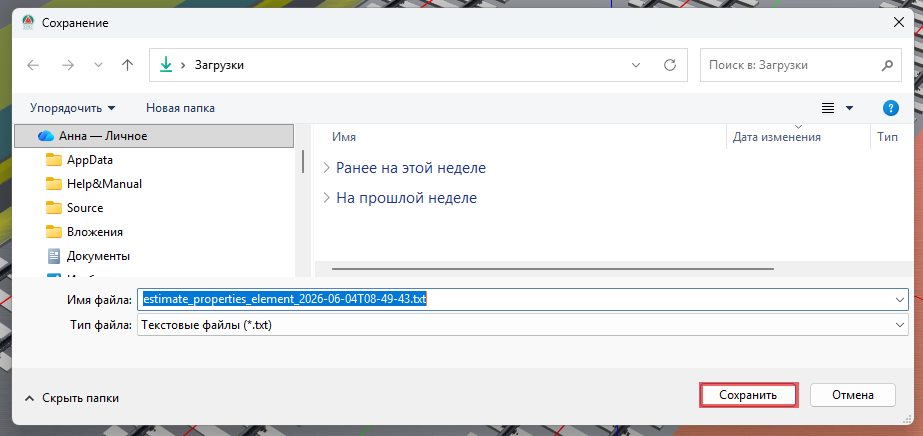
Выберите нужный режим экспорта и подтвердите выбор, нажав на клавишу Enter. Далее введите имя файла (или оставьте имя по умолчанию), выберите папку и нажмите "Сохранить".
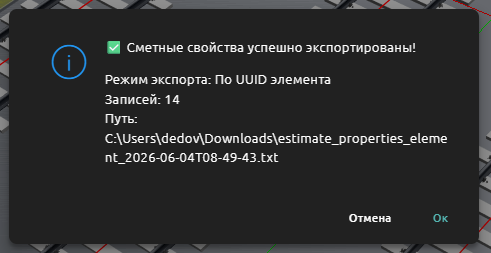
По завершении экспорта на экране появится информационное окно. В информационном окне указан режим экспорта, количество записей (количество типов при режиме экспорта "по типу" или количество элементов при режиме экспорта "по UUID элемента") и путь, по которому сохранен файл сметных свойств.
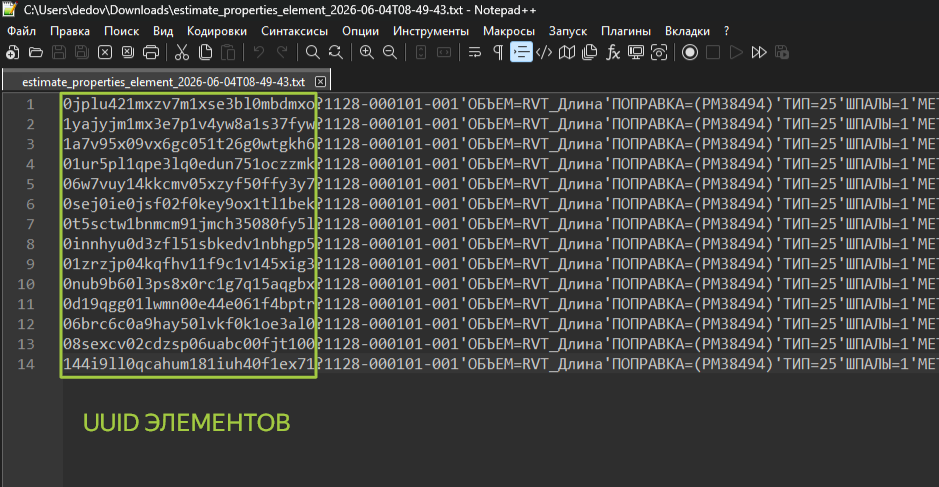
В сохраненном текстовом файле (при экспорте по UUID элемента) присутствует следующая информация:
При экспорте по типу:
|
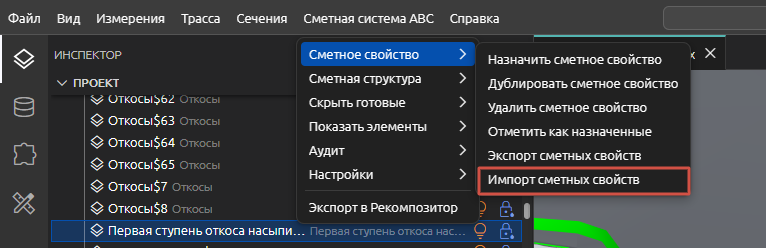
Загрузка ранее экспортированных сметных свойств в проект осуществляется при помощи функции "Импорт сметных свойств". Импорт сметных свойств производится в соответствии с выбранным при экспорте режимом экспорта: если сметные свойства были экспортированы по UUID элемента, импорт будет автоматически произведен по UU элемента (то есть UUID элементов в проектах для успешного экспорта должны быть идентичны), а если сметные свойства были экспортированы по типу - импорт будет автоматически произведен по типу (то есть типы в проектах, между которыми производится обмен сметными свойствами, должны быть идентичны).
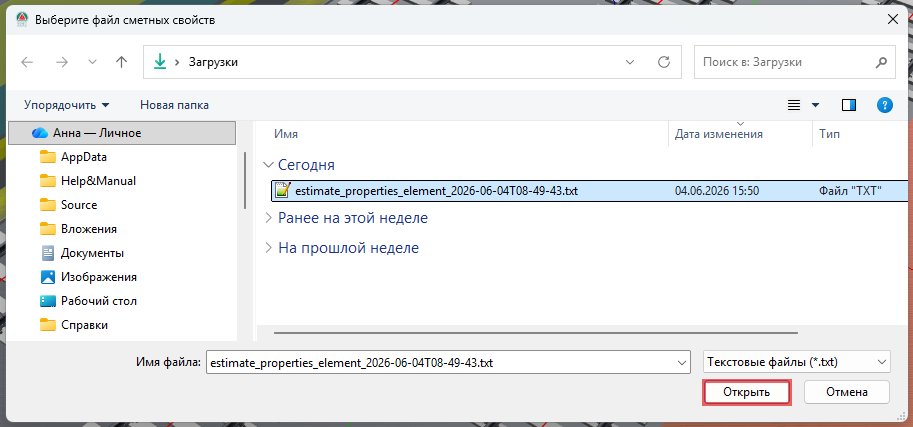
В появившемся окне необходимо выбрать файл со сметными свойствами и нажать на кнопку "Открыть".
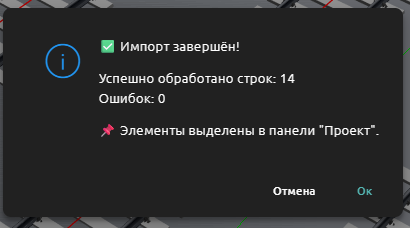
По завершении импорта на экране появится сообщение.
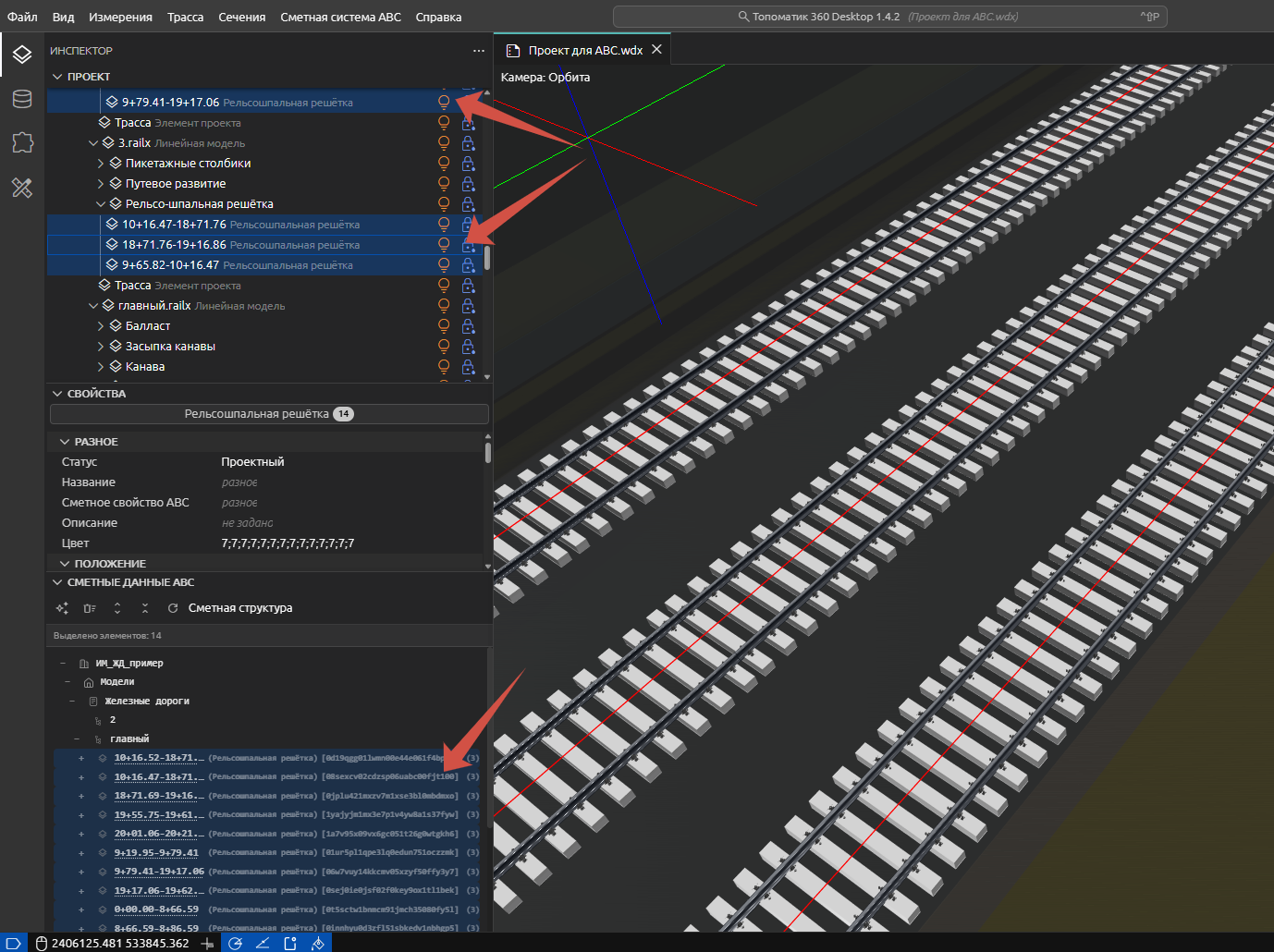
Обработанные элементы будут выделены на 3D виде, и в панели "Проект". Кроме того, если до экспорта сметных свойств из исходного проекта были установлены связи элементов со сметной структурой и если в проектах сметная структура полностью идентична, то после импорта элементы будут автоматически отнесены к сметной структуре также, как в исходном проекте, и подсвечены в панели "Сметные данные АВС".
|




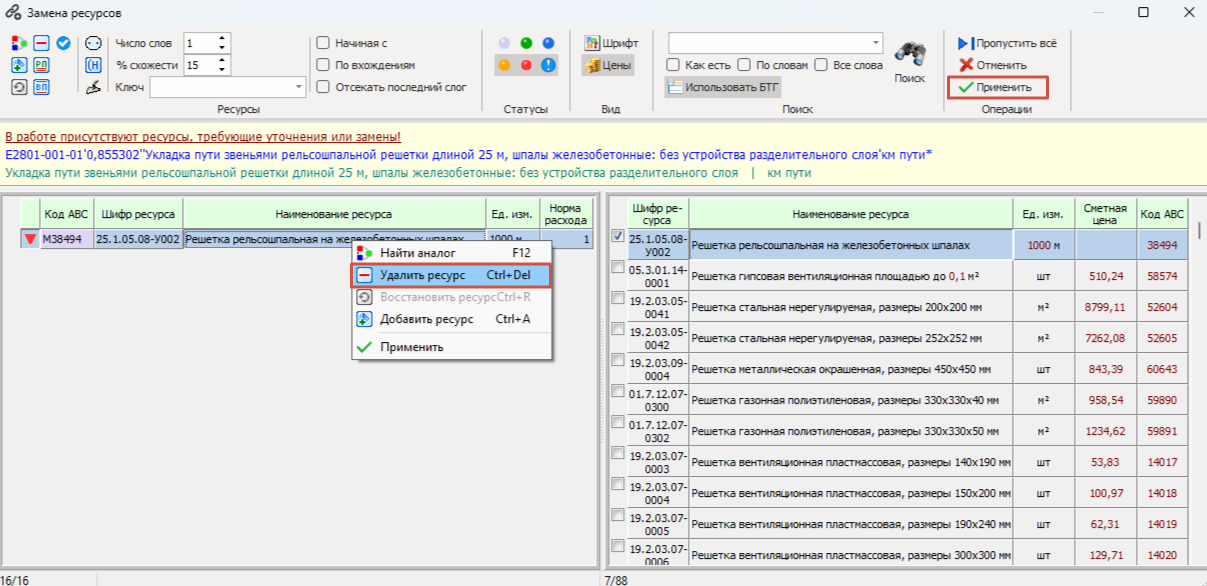
 , если были совершены действия с ресурсами, или
  , если состав ресурсов остался неизменным.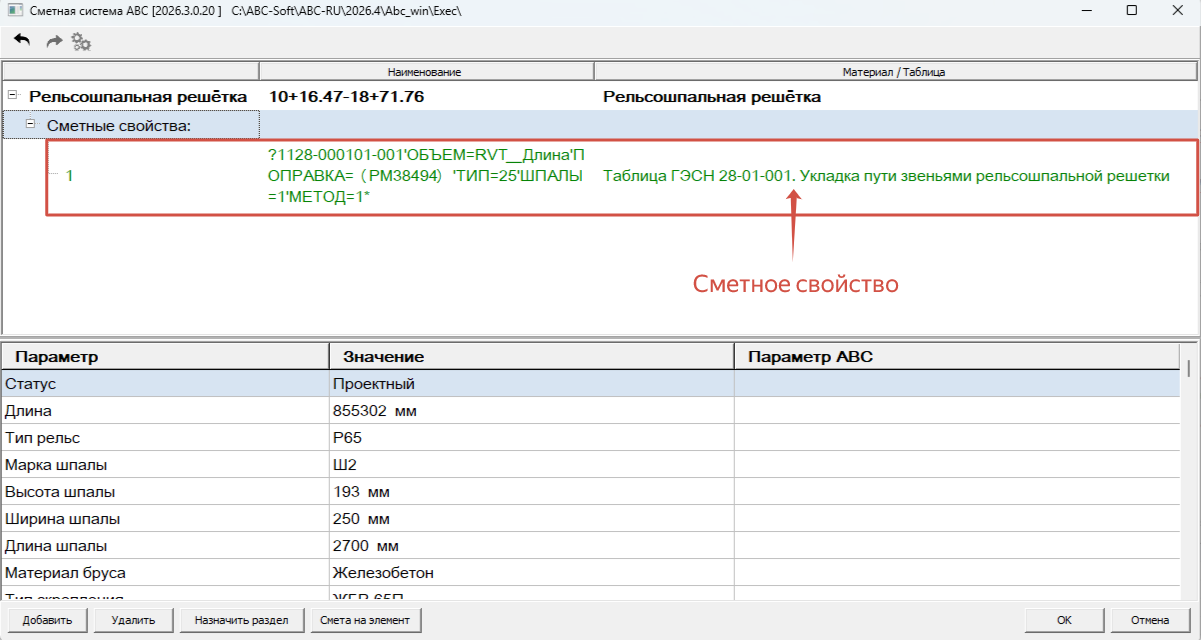
 в правом верхнем углу.