При первом запуске программы на экране появится окно, в котором необходимо выбрать тип активации или продолжить работу в демонстрационном режиме.
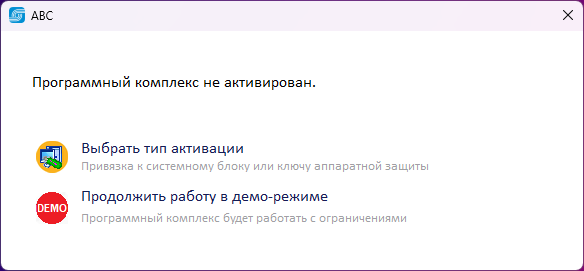
Чтобы активировать программу, нажмите "Выбрать тип активации" и укажите "Активация с привязкой к компьютеру".
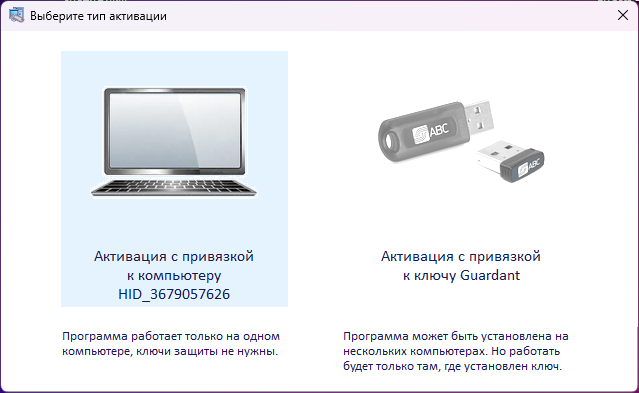
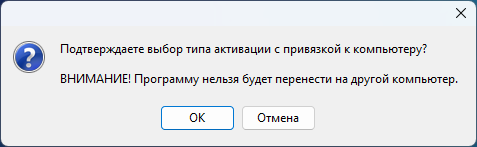
После запуска программы на экране появится окно, в котором необходимо продолжить активацию программного комплекса или продолжить работу в демо-режиме:
 - Вы активируете программу в первый раз или повторно.
 - Вы хотите сменить способ активации (Guardant/Компьютер).
 - Вы хотите продолжить работу с программной в демонстрационном режиме с ограничениями.
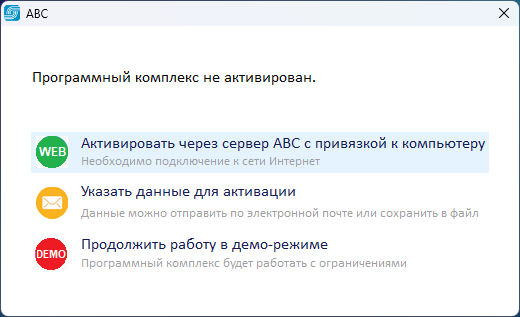
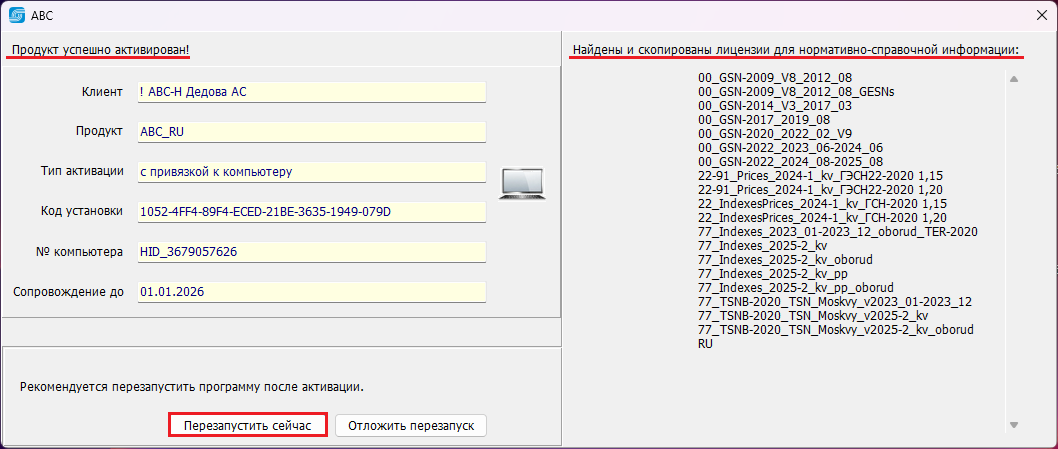
После выбора активации с привязкой к компьютеру на экране появится окно с сообщением об успешной активации и о найденных и скопированных лицензиях. Перезапустите программу после активации, нажав на кнопку "Перезапустить сейчас".
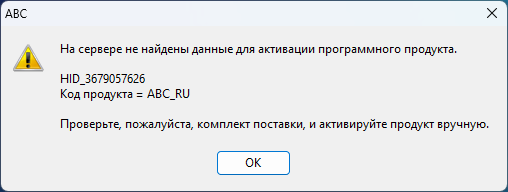
При отсутствии лицензии ПО на экране появится соответствующее сообщение. Нажмите ок, после чего нажмите на кнопку "Активация продукта" на главной панели АВС.

Если на вашем компьютере уже есть файлы для активации программы, нажмите "Уже есть данные для активации" и укажите папку, в которую вы сохранили файлы активации.
Если у вас нет файлов для активации программы, заполните поле "Клиент" (название организации/ФИО), нажмите "Сохранить файл" (сохраняет данные для активации в выбранную папку) или "Отправить по e-mail" (запускает почтовый клиент по умолчанию) и отправьте по электронной почте на reg@abccenter.ru
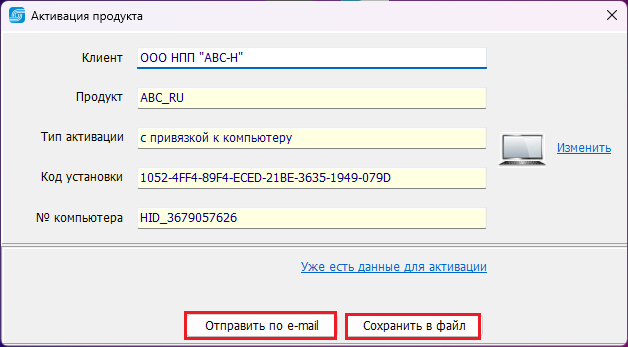
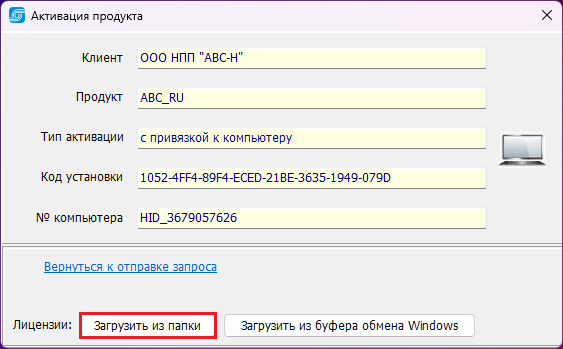
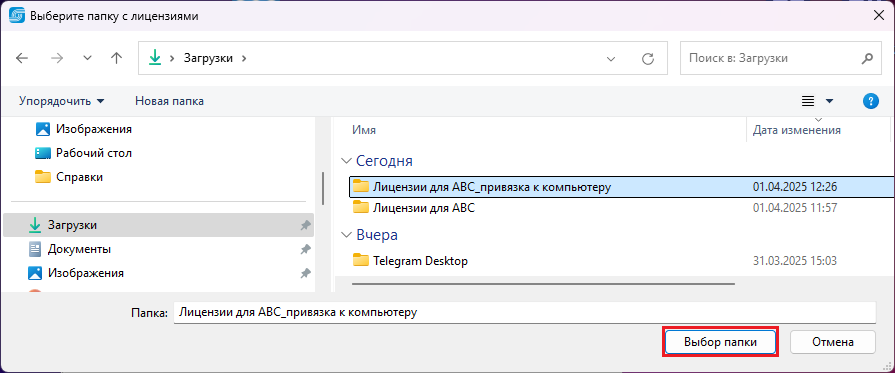
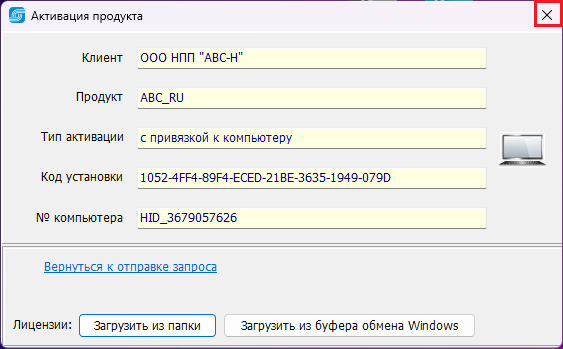
В ответ Вам будет направлено письмо с файлами лицензий, которые необходимо сохранить в любую папку на вашем компьютере, а затем воспользоваться функцией "Загрузить из папки" .
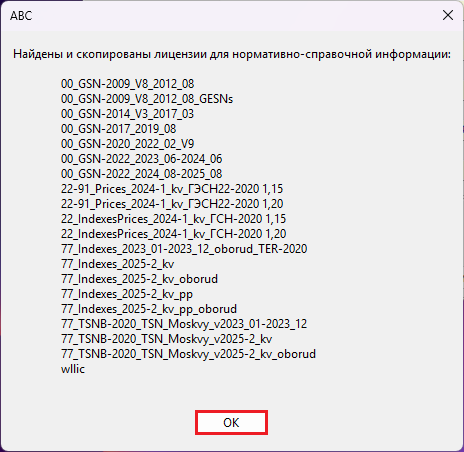
После успешной загрузки лицензий на экране появится окно с соответствующим сообщением и списком найденных в указанной папке лицензий. Нажмите "Ок" и закройте окно активации программы.
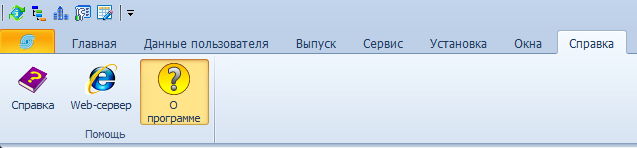
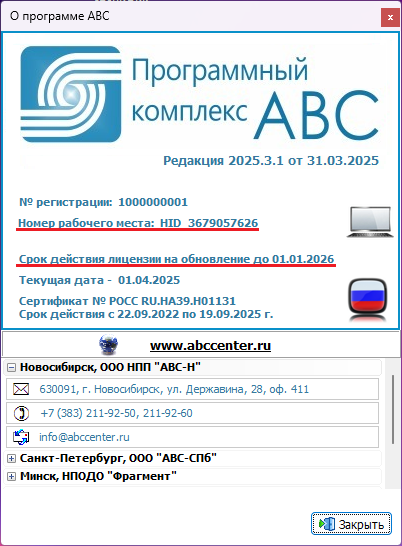
В окне информации о программе должен отображаться номер рабочего места, а также срок действия лицензии на обновление.
Перезапустите программу для корректной работы. После перезапуска программа готова к использованию.