Важно: перед первым запуском программы ключ Guardant должен быть вставлен в USB-разъем компьютера!
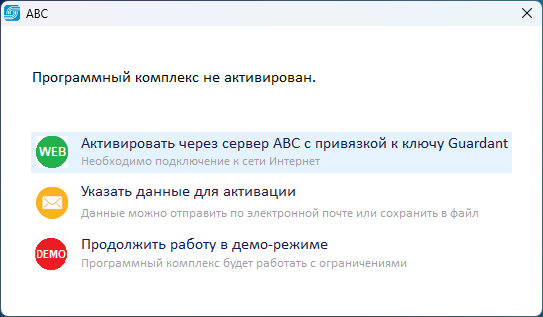
При первом запуске программы на экране появится окно, в котором необходимо выбрать способ активации или продолжить работу в демо-режиме:
 - Вы активируете программу в первый раз или повторно с привязкой к ключу Guardant.
 - Вы хотите сменить способ активации (Guardant/Компьютер).
 - Вы хотите продолжить работу с программной в демонстрационном режиме с ограничениями.
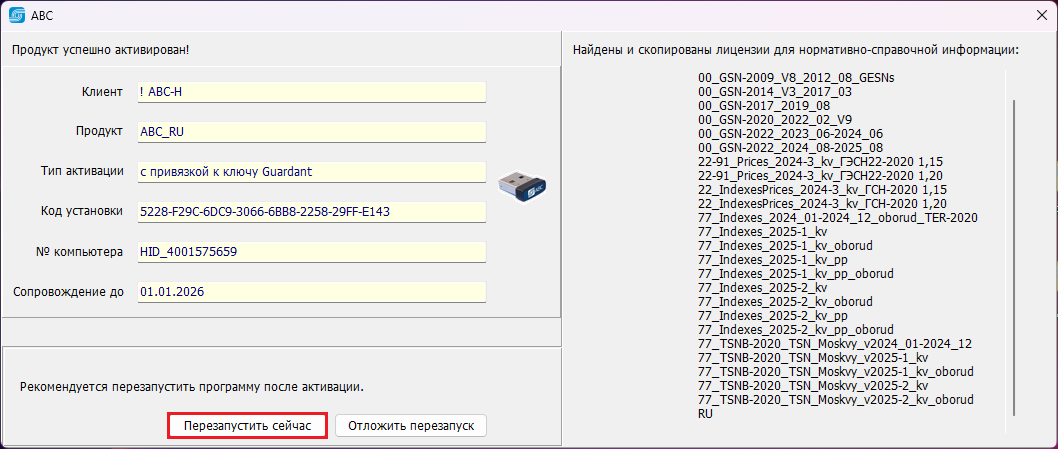
После выбора активации через сервер с привязкой к ключу на экране появится сообщение об успешной активации программы и о найденных и скопированных с сервера лицензиях. Для обеспечения коррекности работы программы нажмите на кнопку "Перезапустить сейчас". Программа выполнит перезапуск и будет готова к работе.
Если на сервере отсутствуют лицензии на продукт с привязкой к ключу Guardant, на экране появится соответствующее сообщение:
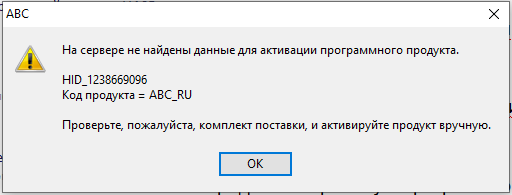
Нажмите "Ок", после чего на вкладке "Установка" выберите функцию "Активация продукта".

В появившемся окне необходимо заполнить поле "Клиент" (ввести название организации или ФИО). Если ранее вы уже устанавливали и активировали АВС, поле "Клиент" заполнится автоматически.
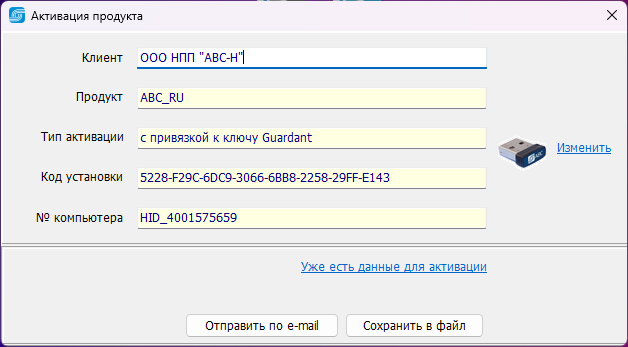
Обратите внимание, что в зависимости от типа активации (с привязкой к ключу Guardant или к компьютеру) напротив строки "Тип активации" будет изображение выбранного типа активации (иконка ключа или компьютера). Чтобы изменить тип активации, нажмите на кнопку "Изменить" справа от изображения.
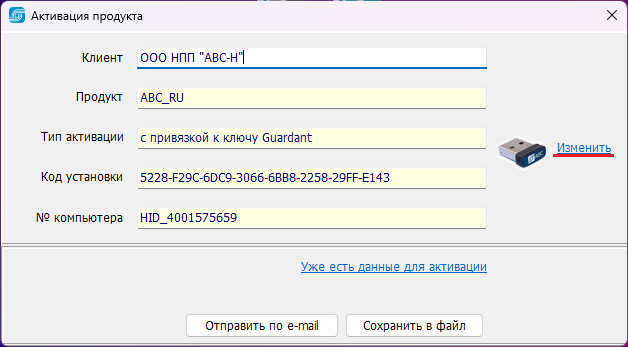
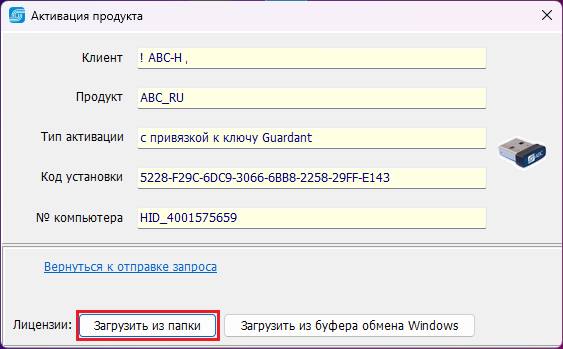
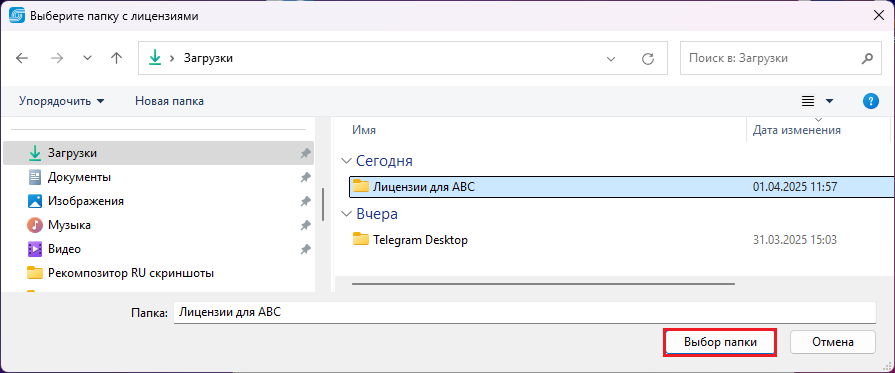
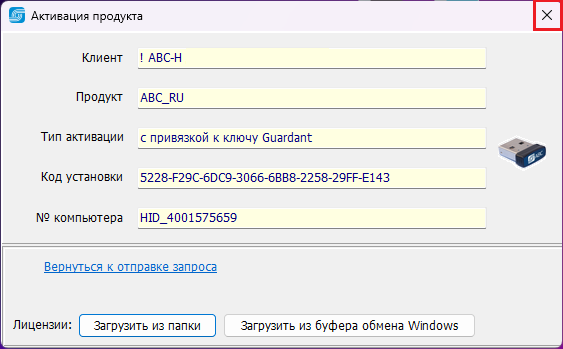
Если у вас уже имеется файл активации (*.wllic или *.alv) для указанного HID, нажмите "Уже есть данные для активации" , затем "Загрузить из папки" и укажите папку, в которой расположены файлы лицензий. Это может быть любая папка на вашем компьютере, в которую вы ранее сохранили файлы.
Если файлы лицензий у вас отсутствуют и ранее вам не передавались, необходимо сохранить данные для активациии в файл, а затем отправить письмо с вложенным файлом на почту reg@abccenter.ru или сразу выбрать функцию "Отправить по e-mail".
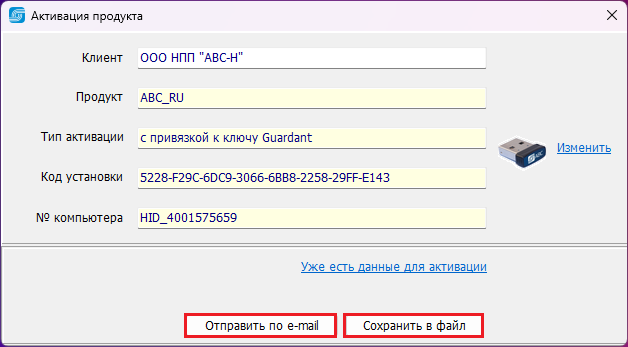
В ответ Вам будет направлено письмо с файлами лицензий, которые необходимо сохранить в любую папку на вашем компьютере, а затем воспользоваться функцией "Загрузить из папки"
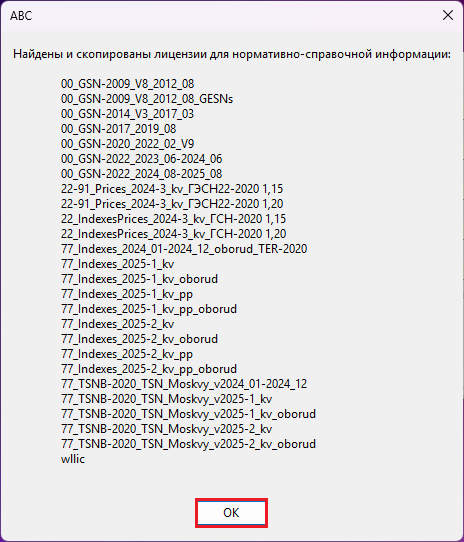
При успешной активации на экране появится сообщение со списком всех найденных в указанной папке лицензий. Нажмите "Ок" и закройте окно активации.
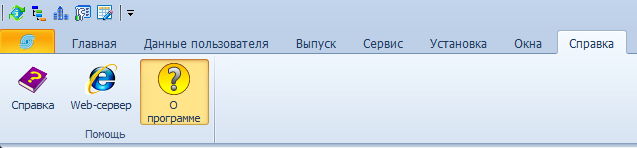
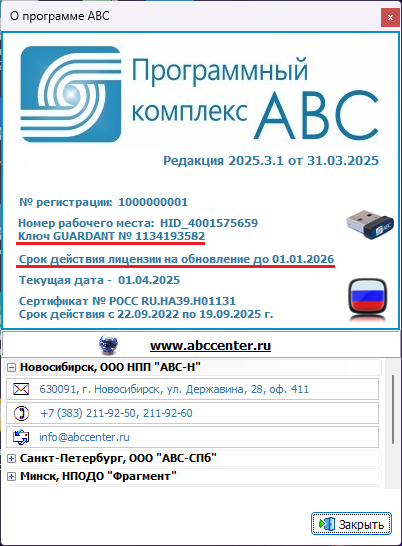
В окне информации о программе должен отображаться номер ключа Guardant, а также срок действия лицензии на обновление.
Перезапустите программу для корректной работы. После перезапуска программа готова к использованию.