Дополнительные средства сметного аудита |
Дополнительные средства сметного аудита |
|
<< Click to Display Table of Contents >> Navigation: Технология работы BIM-сметчика с моделями > Autodesk Revit > Основы работы с плагином >
|
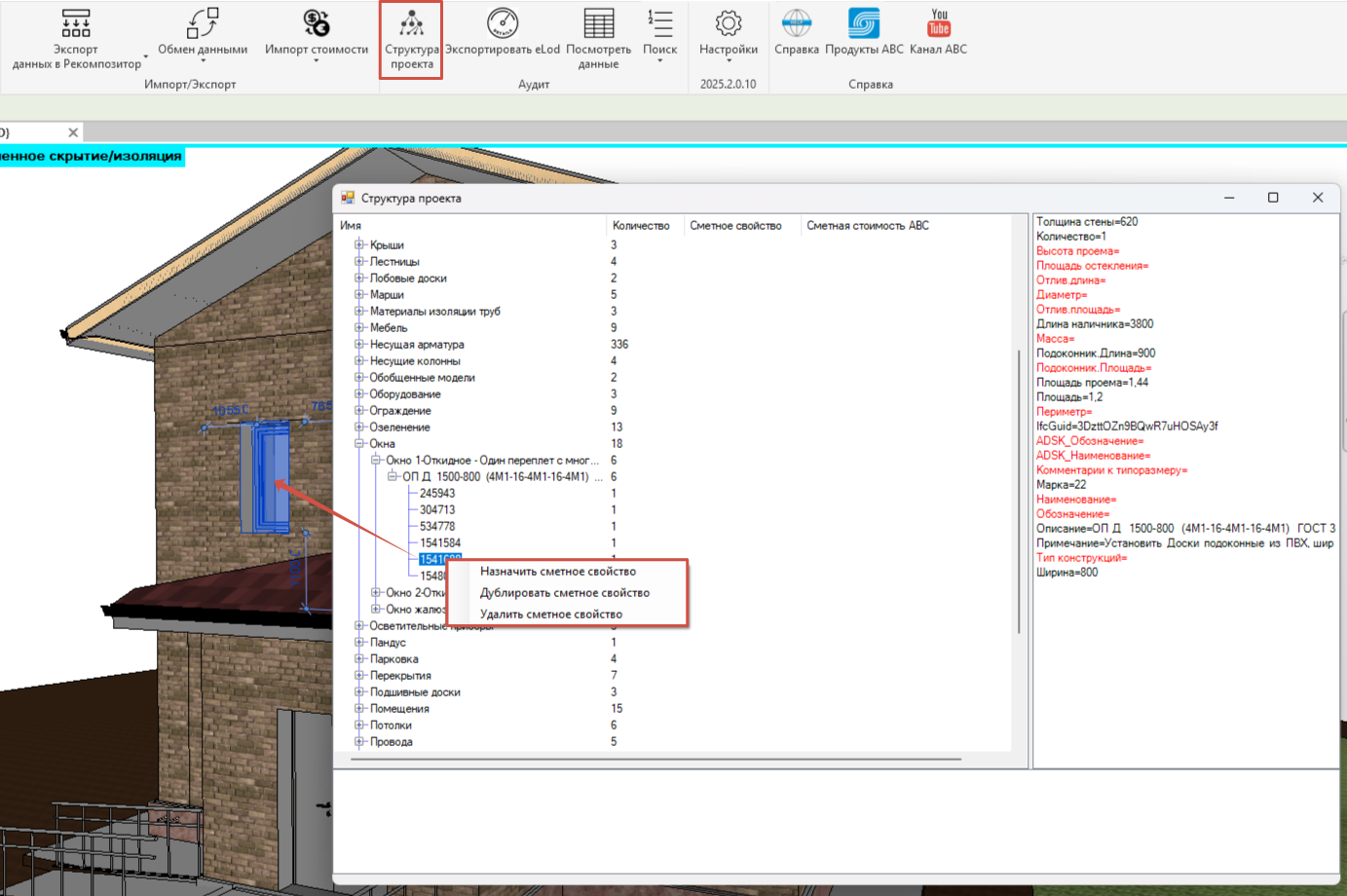
Инструмент "Структура проекта", позволяет вызывать одноименное диалоговое окно с иерархическим описанием категорий, семейств, их типоразмеров, количества экземпляров элементов и наличия значения сметного свойства в пользовательском параметре АВС.
Выделяя позицию по коду (индивидуальному идентификатору) элемента модели, в нижней части области окна, отображаются (при наличии) записи сметных свойств. В правой части, считываемые параметры элемента и их значения. Красным цветом обозначены параметры категории, доступные для считывания плагином, но не используемые в составе элемента или имеющие пустые значения. Также в соответствии с выделением позиции или типоразмера, происходит поиск и выбор элементов на текущем виде. В контекстном меню, отображаемом кликом правой кнопкой мыши по экземпляру в структуре проекта, доступны привычные инструменты по назначению, дублированию или удалению сметного свойства. |
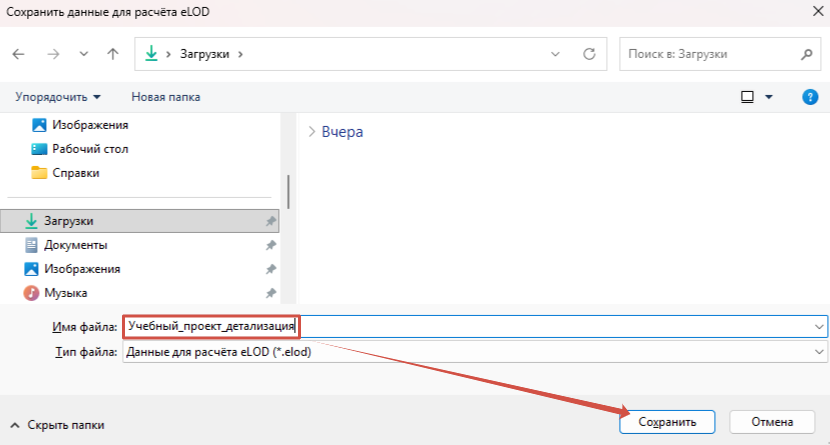
В плагин АВС встроен инструмент экспорта данных для последующего расчета уровня сметной детализации модели (eLOD). При наличии такого файла-описания BIM-модели, содержащего информацию о составе и значениях параметров элементов проекта, в программном модуле "АВС-Рекомпозитор", можно быстро получить детальный расчёт сметного LOD, как по каждому элементу, так и в целом по всему проекту. Для создания файла воспользуйтесь функцией "Экспортировать eLOD".
В появившемся окне выберите папку для сохранения файла и укажите имя файла.
По завершении формирования файла на экране появится соответствующее сообщение.
Файл готов к импорту в "АВС-Рекомпозитор" для оценки. |
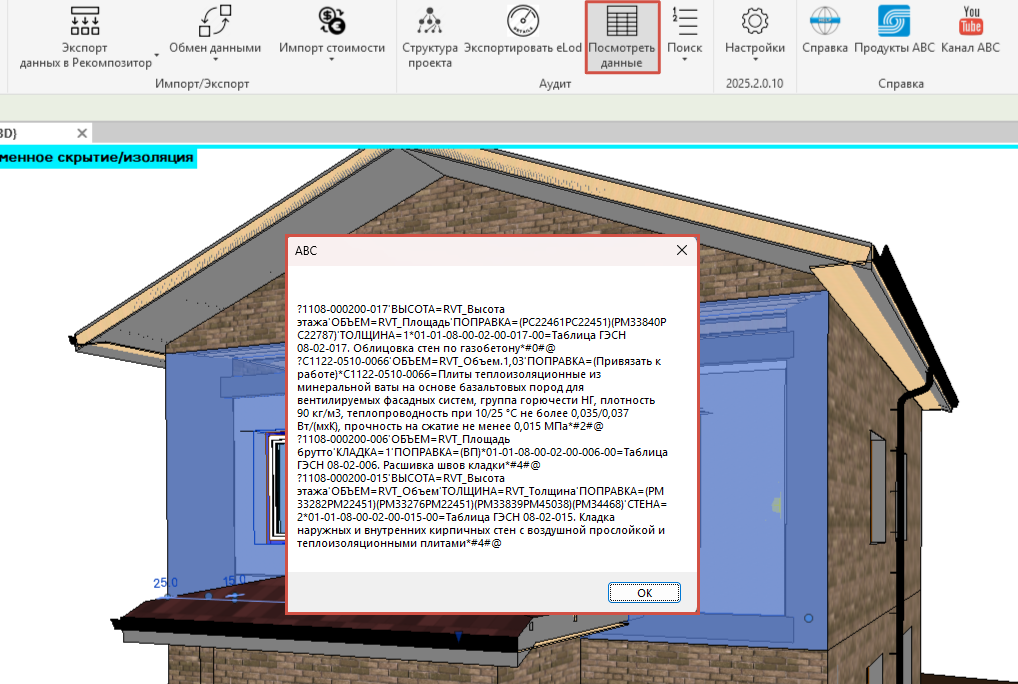
Для просмотра записи сметных свойств в параметрическом виде, выделите необходимый элемент в модели воспользуйтесь функцией "Посмотреть данные".
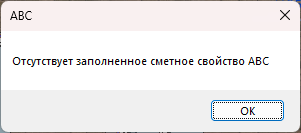
Данные о ранее назначенных сметных свойствах, будут выведены во всплывающем окне. В тех случаях, когда элемент модели не содержит сметного свойства или до активации инструмента выделено несколько элементов, последует соответствующее предупреждающее сообщение.
|
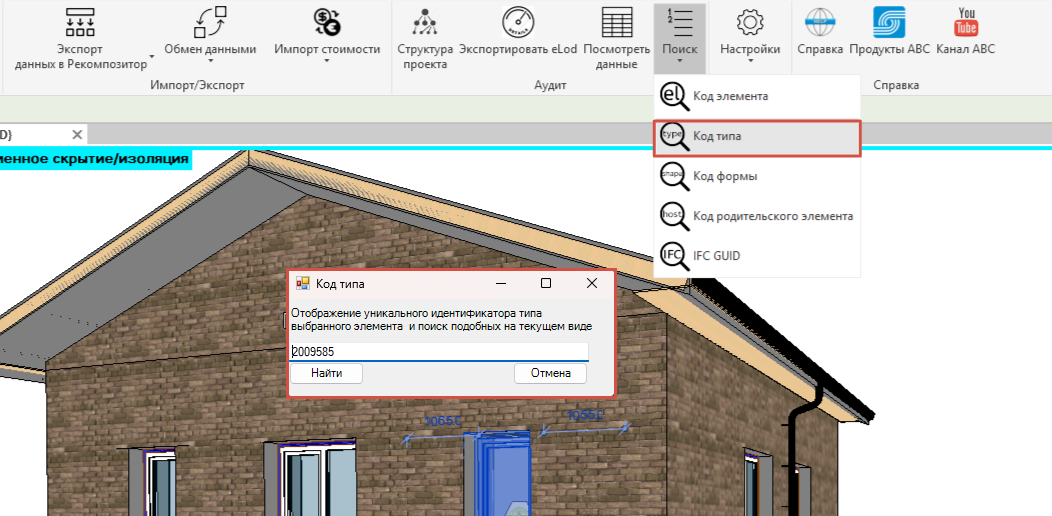
В раскрывающемся списке "Поиск", реализованы инструменты поиска и выбора элементов на текущем виде по уникальному идентификатору (коду) элемента, типоразмера и формы, а также по IfcGuid элемента. Обратной функцией этих инструментов, помимо поиска и выбора, является вывод значения числового кода выбранных элементов. А инструмент "Код родительского элемента" показывает зависимость дочерних элементов к родительской принадлежности. Иными словами, инструменты, параллельно решают 2 задачи: •поиск и выбор элементов; •вывод значения числового кода по запросу. Для вывода значения числового кода, выберите элемент на текущем виде. Активируйте инструмент поиска "Код типа".
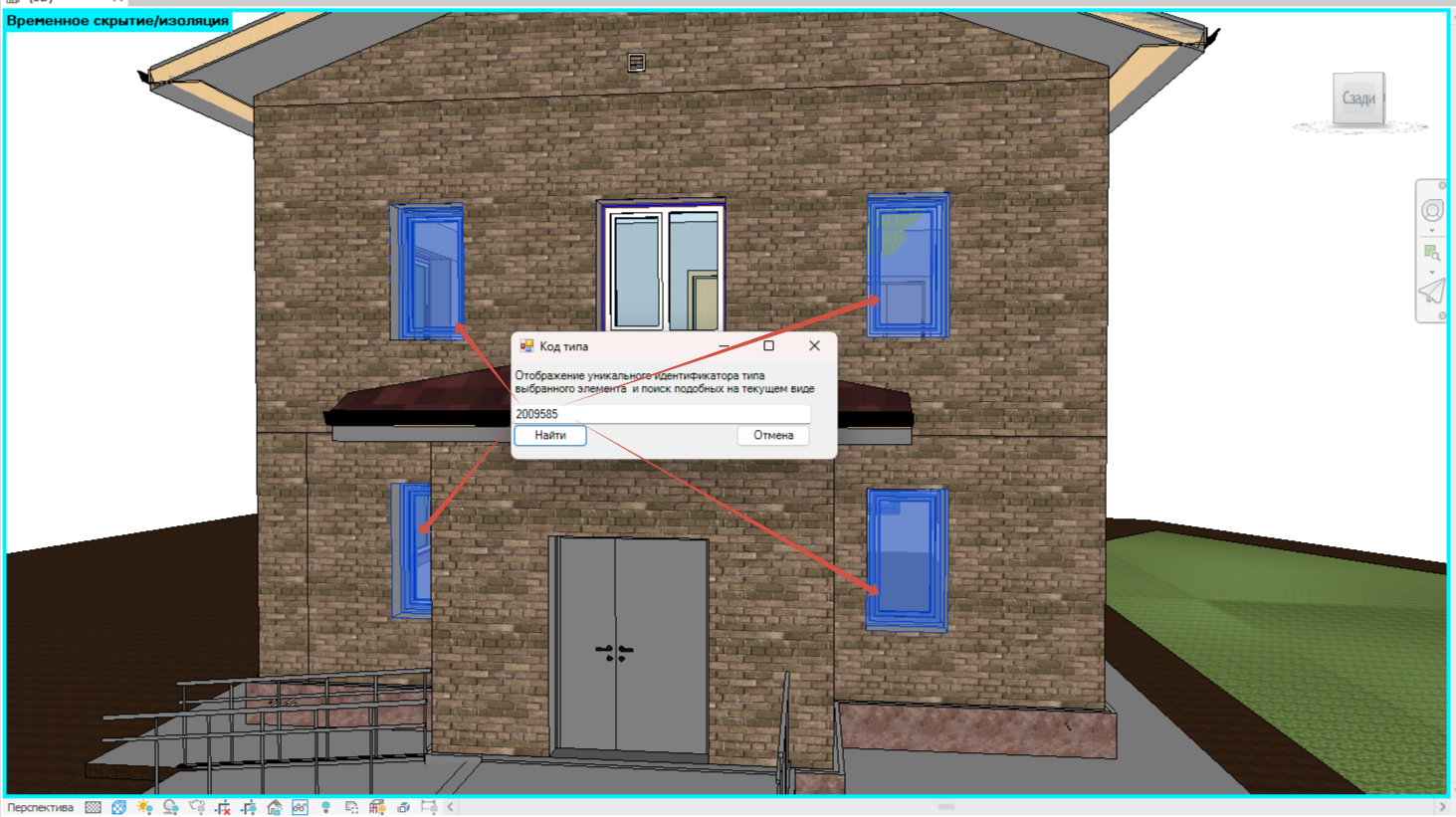
В открывшемся окне "Код типа", будет доступно искомое числовое значение (ID Type). Если Вам заранее известен код типа, то для поиска и выбора элементов на текущем виде выберите функцию "Поиск по коду типа", введите код и нажмите "Найти". Все объекты искомого типа подсветятся на 3D виде.
Выбранная группа элементов модели на текущем виде, будет соответствовать поисковому запросу по уникальному идентификатору типа элемента (ID Type). Подобным образом, осуществляется поиск по коду элемента и по IfcGuid элемента. |