Работа со сметной структурой |
Работа со сметной структурой |
|
<< Click to Display Table of Contents >> Navigation: Технология работы BIM-сметчика с моделями > Pilot - BIM > Основы работы с плагином >
|
Как правило, компоновка элементов модели в пространстве, соответствует проектным представлениям об объекте строительства. Для распределения элементов модели согласно сметным представлениям и создания правила рекомпозиции по отнесению строительных объемов в иерархию сметной структуры, используется создание сметной структуры в Плагине АВС, загрузка сметной структуры из проекта Рекомпозитора, а также импорт сметной структуры из другого проекта.
 Создание сметной структуры средствами Плагина АВС
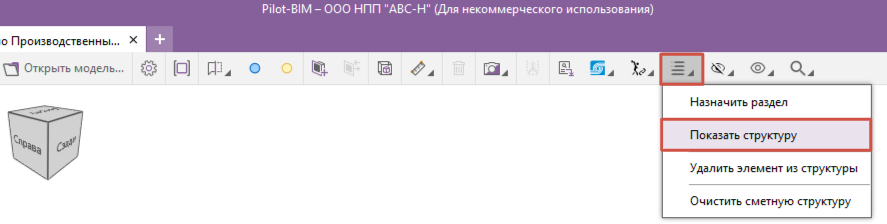
Средства Плагина АВС позволяют создавать сметную структуру с нуля, а также в любой момент редактировать созданную иерархию, добавляя или удаляя уровни. Создание сметной структуры осуществляется в окне "Сметная структура". Окно сметной структуры вызывается при помощи функции "Показать структуру".
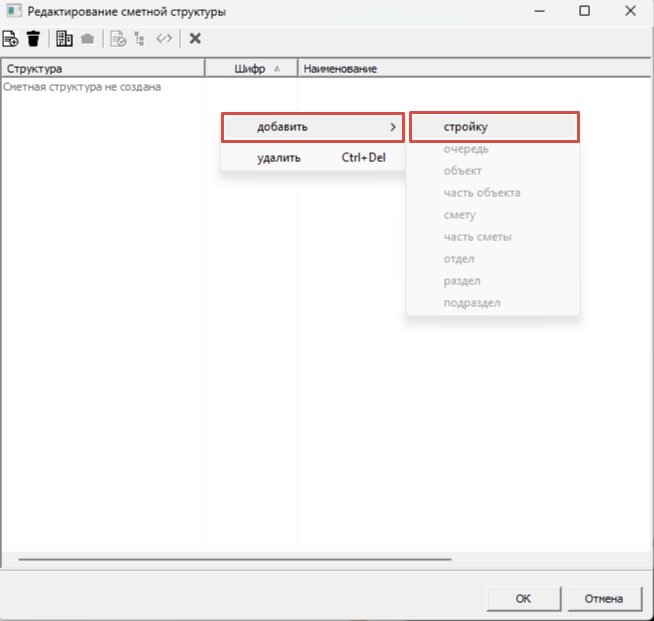
Сметная структура создается при помощи контекстного меню, вызываемого щелчком правой кнопкой мыши по пустой области. В качестве верхнего уровня иерархии сметной структуры может выступать только стройка.
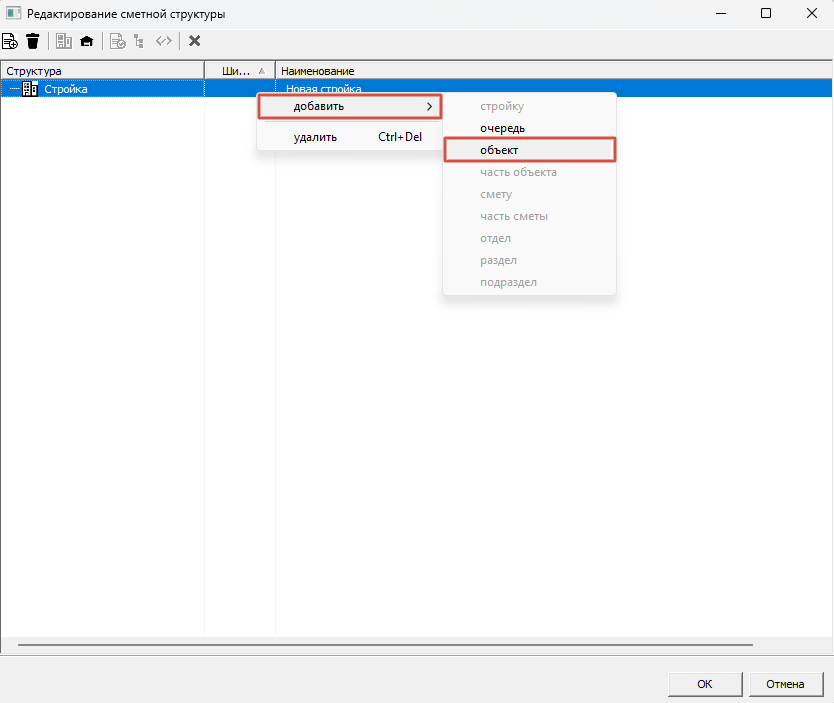
Чтобы добавить уровень в стройку, необходимо вызвать контекстное меню щелчком правой кнопкой мыши по созданной стройке и выбрать один из возможных вариантов.
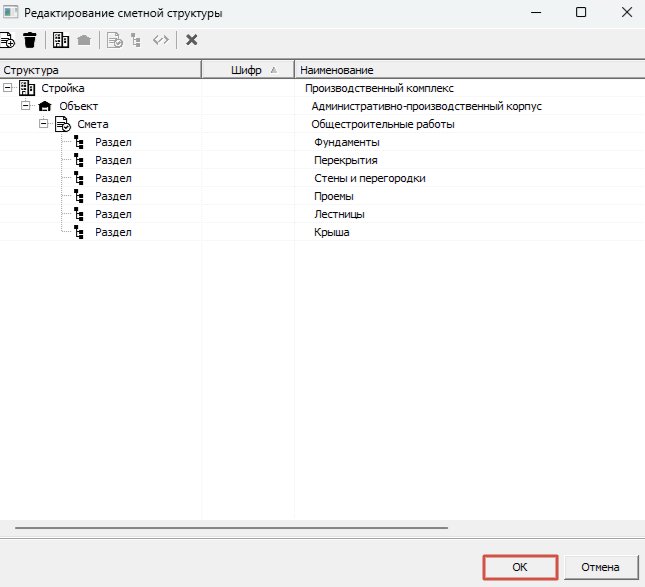
Аналогичным образом создаем сметную структуру до тех пор, пока она не будет приведена к нужному виду и не достигнет требуемого согласно проекту содержания. Чтобы отредактировать названия уровней сметной структуры, дважды щелкните по нужному уровню левой кнопкой мыши и введите нужное наименование.
По окончании редактирования сметной структуры сохраните результат нажатием кнопки "ОК".
Создание и редактирование сметной структуры возможно также в режиме назначения раздела в момент отнесения выделенных элементов/сметных свойств к сметной структуре. При загрузке новой структуры в проект ранее использовавшаяся структура и связь элементов модели с ней аннулируются полностью. На протяжении работы над проектом необходимо использовать изначально определенную структуру. Последующая загрузка или удаление уровней структуры с назначенными объектами, потребует повторной привязки элементов к структуре. Добавление новых уровней и привязка элементов к ним не представляет проблем. |
Загрузка сметной структуры из проекта АВС-Рекомпозитора
Загрузка сметной структуры из проекта АВС-Рекомпозитора предполагает предварительную подготовку структуры. В Рекомпозиторе необходимо создать сметную структуру, соответствующую вашим требованиям и форме представления сметной документации, а затем сохранить ее как файл проекта рекомпозитора (*.rcfx). Для импорта подобных структур в проект необходимо активировать команду "Показать структуру".
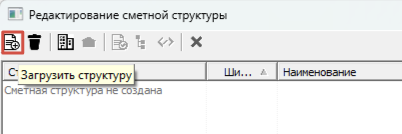
В открывшимся диалоговом окне "Редактирование сметной структуры", нажимаем "Загрузить структуру".
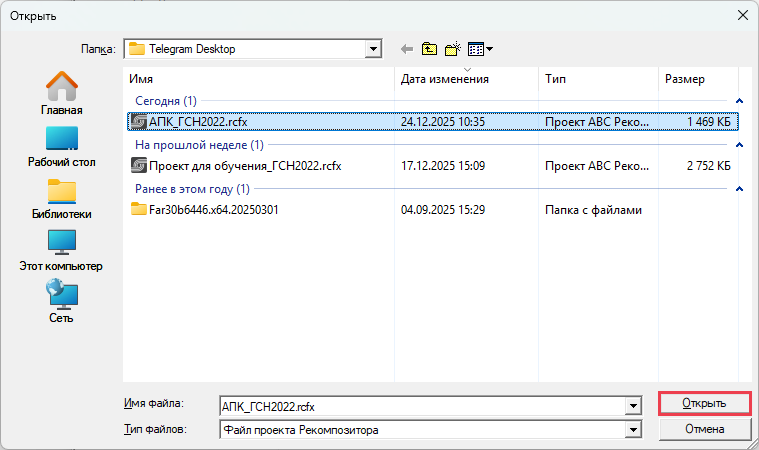
В диалоговом окне "Открыть", необходимо выбрать файл со сметной структурой в формате *.rcfx, подтвердив выбор.
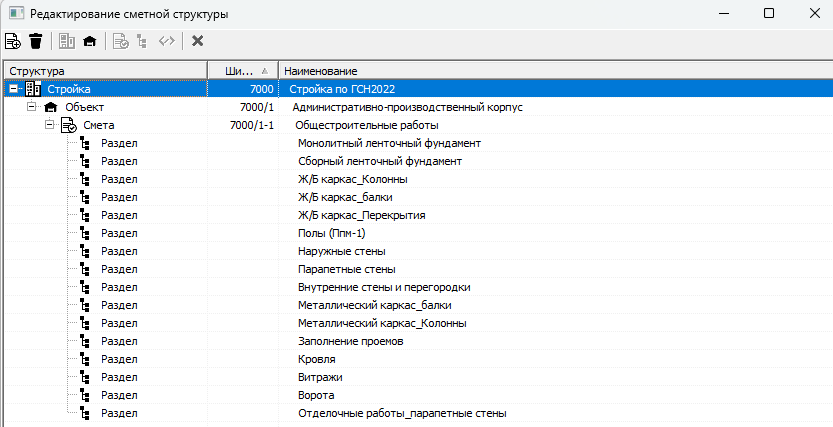
Сметная структура загружена в проект. Чтобы сохранить загруженную сметную структуру при выходе из окна сметной структуры нажмите "ОК".
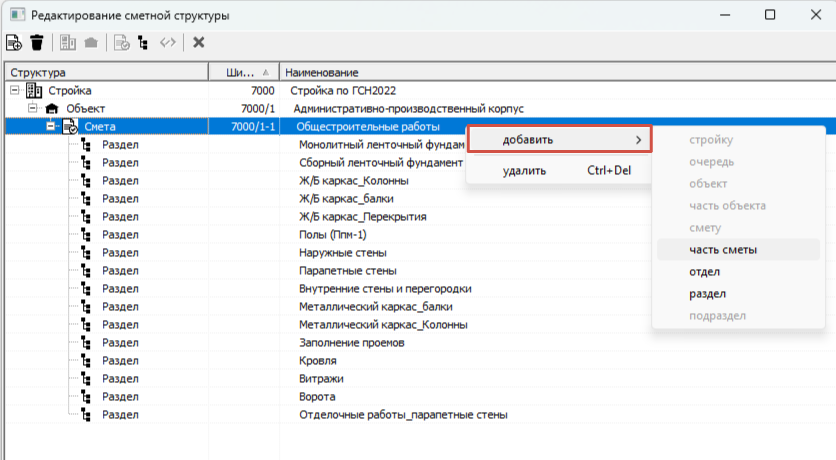
Помимо функционала импорта шаблонов структур, с помощью контекстного меню, можно создать и редактировать загруженную сметную структуру на месте.
При импорте новой структуры в проект ранее использовавшаяся структура и связь элементов модели с ней разрываются. На протяжении работы над проектом необходимо использовать изначально определенную структуру. Последующий импорт или удаление уровней структуры с назначенными объектами, потребует повторной привязки элементов к структуре. Добавление новых уровней и привязка элементов к ним не представляет проблем.
|
Назначение раздела элементам BIM-модели
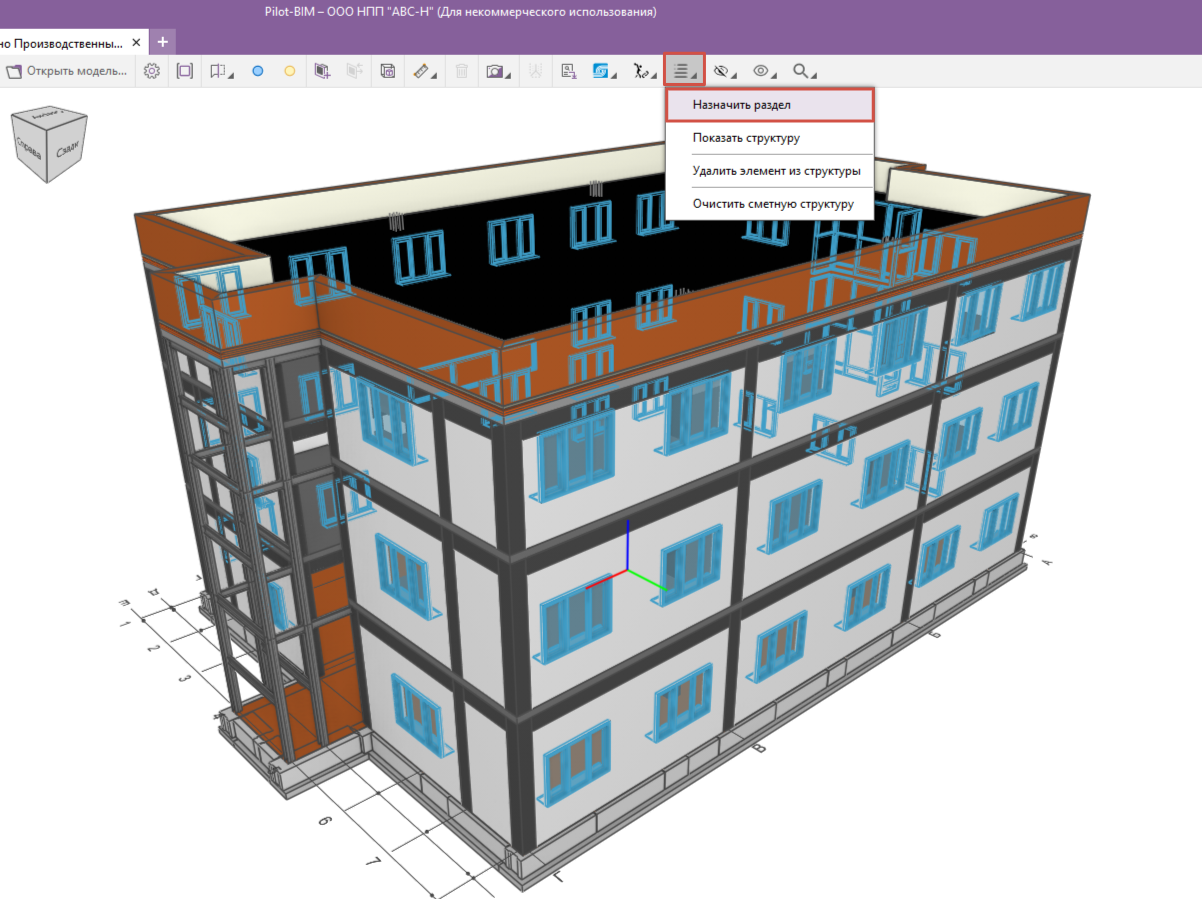
Структурирование осуществляется путем установления связи объекта модели с уровнями иерархии сметной структуры "Смета" и более низшими, или, иными словами, путем отнесения элементов/сметных свойств к разделам сметной структуры. Для этого, выделите один или несколько объектов или используйте текущее состояние выделенных элементов в главном окне приложения. Активируйте команду "Назначить раздел".
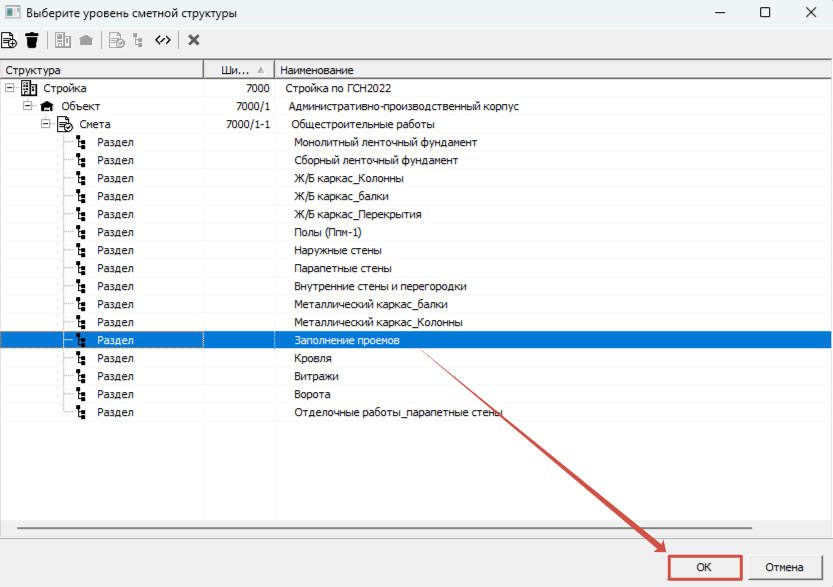
После указания соответствующего уровня иерархии структуры подтвердите выбор кнопкой "ОК".
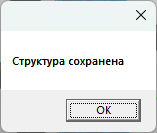
Выводится сообщение:
Нажмите "ОК". Связь выделенных элементов модели с выбранным структурным уровнем иерархии установлена. Обработанные элементы можно скрыть из поля зрения на текущем виде с помощью инструментов визуализации плагина (скрыть отнесенные).
|
Назначение раздела отдельным сметным свойствам элемента
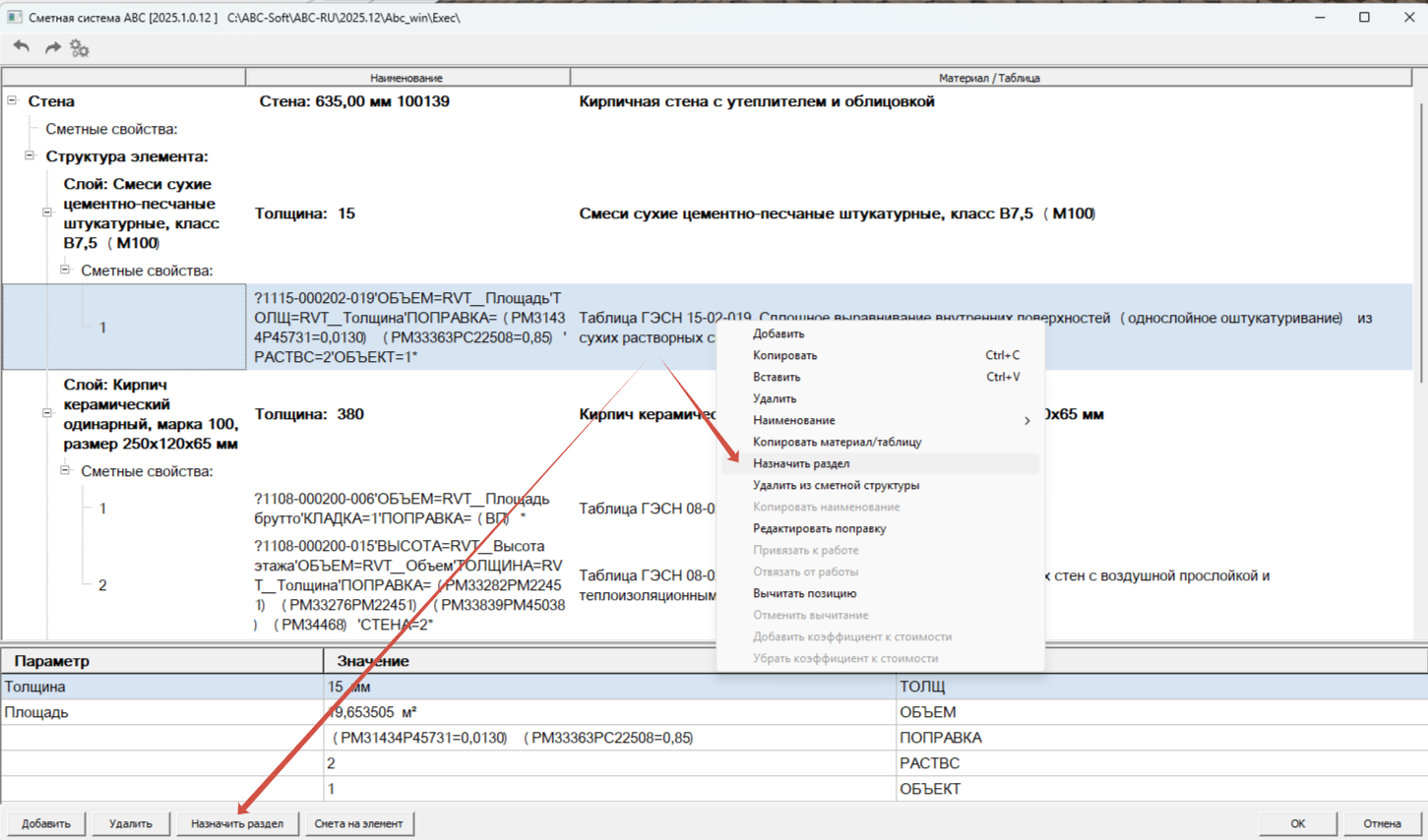
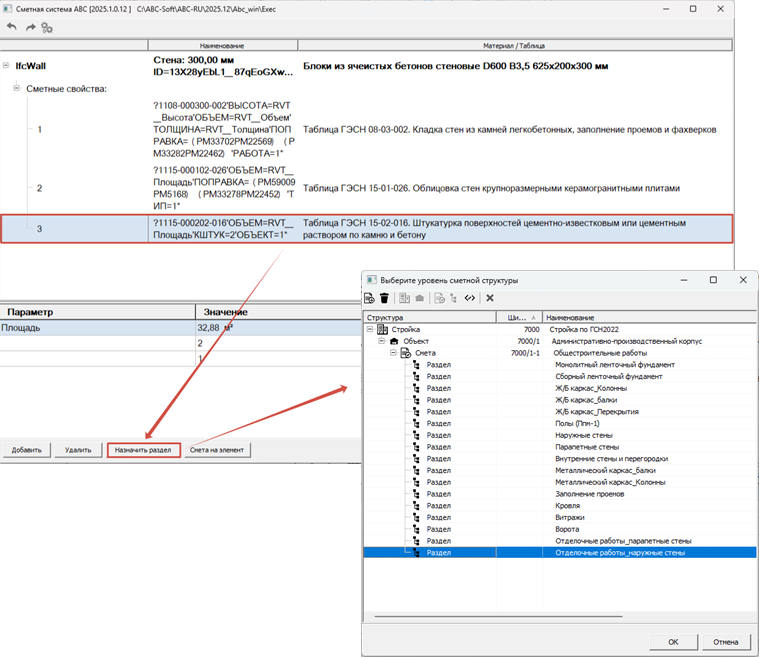
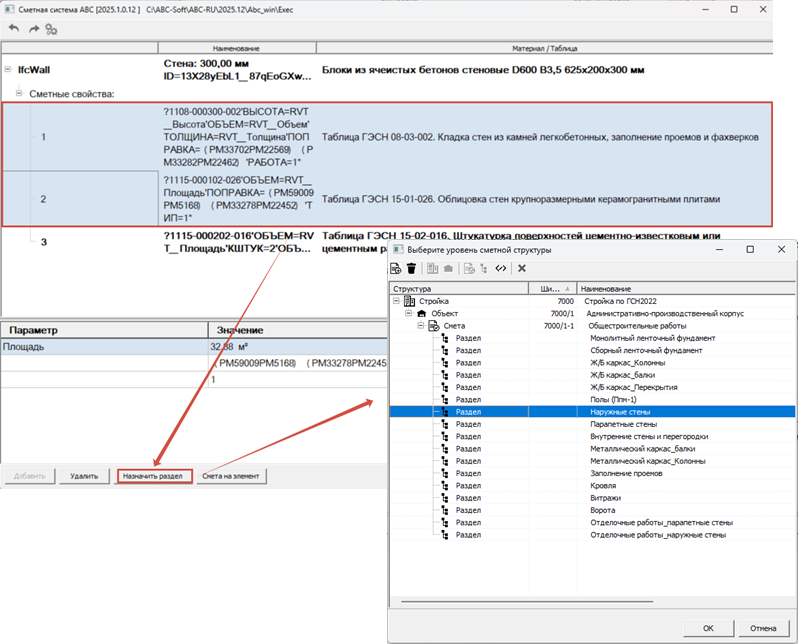
В Плагине АВС реализована возможность относить к сметной структуре не только элементы целиком, но и отдельные сметные свойства элементов. Данный функционал может бть использован в случаях, когда разные сметные свойства одного элемента необходимо отнести к разным разделам сметы. В окне назначения выделите одно или несколько сметных свойств и выберите функцию "Назначить раздел".
На экране появится окно сметной структуры, в котором необходимо указать раздел и нажать "ОК".
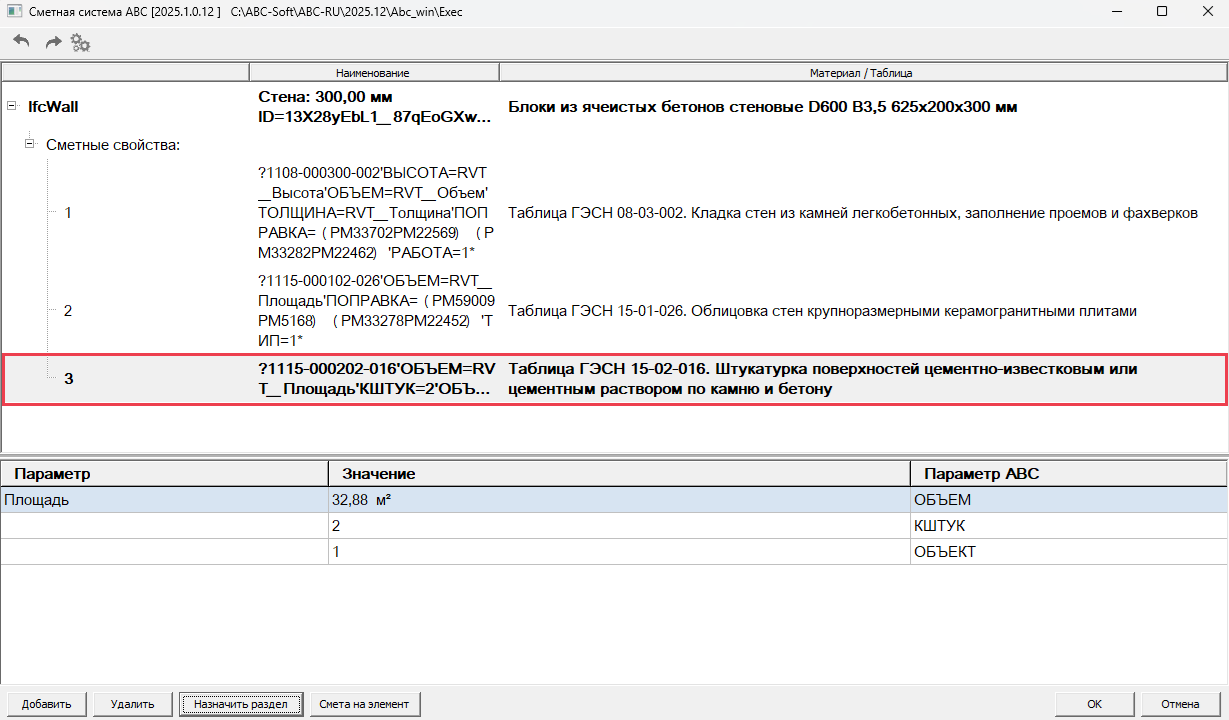
Сметные свойства, отнесенные к сметной структуре в текущей сессии, выделяются жирным шрифтом.
Чтобы сохранить результат привязки сметных свойств к сметной структуре, при выходе из окна назначения нажмите "ОК".
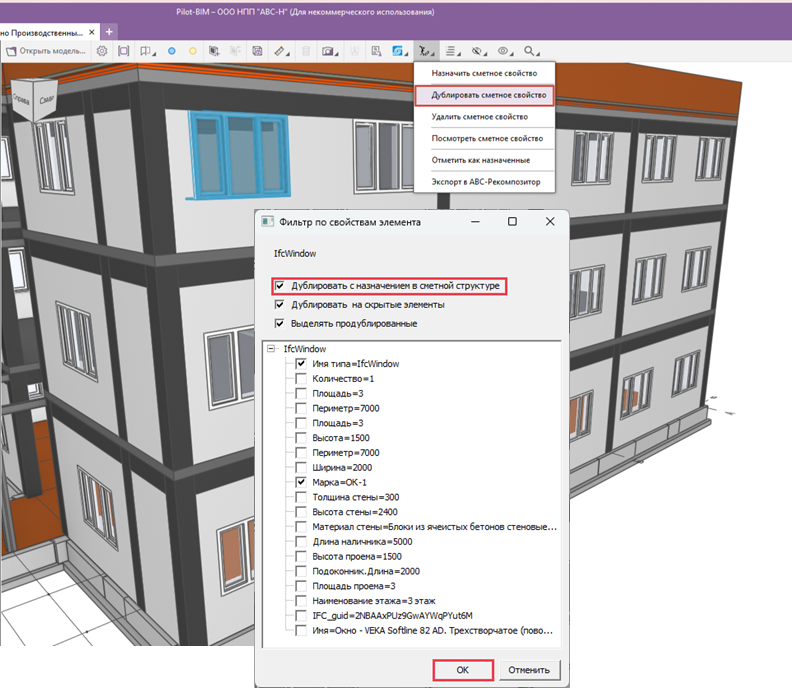
Еще один способ "массового" назначения сметного раздела - назначение при дублировании. Для этого необходимо назначить сметный раздел одному элементу, с которого будет производитьсья дублирование на остальные, а затем воспользоваться функцией "Дублировать сметное свойство". На экране появится окно фильтров дублирования, в котором необходимо активировать чекбокс (помимо прочих фильтров) "Дублировать с назначением в сметной структуре".
В результате все элементы, на которые было продублировано сметное свойство, будут автоматически отнесены к тому же сметному разделу, что и исходный элемент, с которого производилось дублирование.
|
Удаление элементов/сметных свойств из сметной структуры
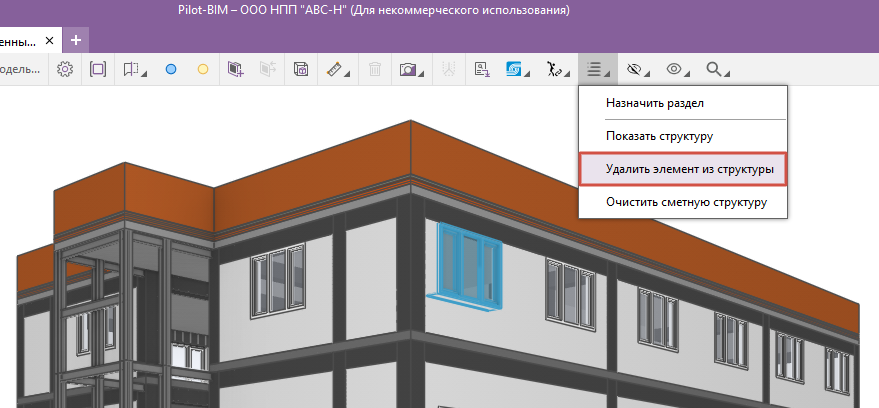
Чтобы удалить один/несколько элементов из сметной структуры, выделите нужные элементы и воспользуйтесь функцией "Удалить элемент из сметной структуры".
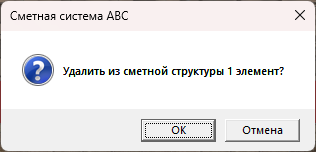
Подтвердите или отклоните удаление:
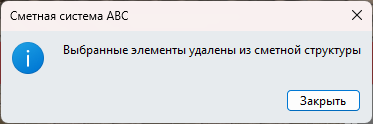
Удаление будет подтверждено соответствующим сообщением:
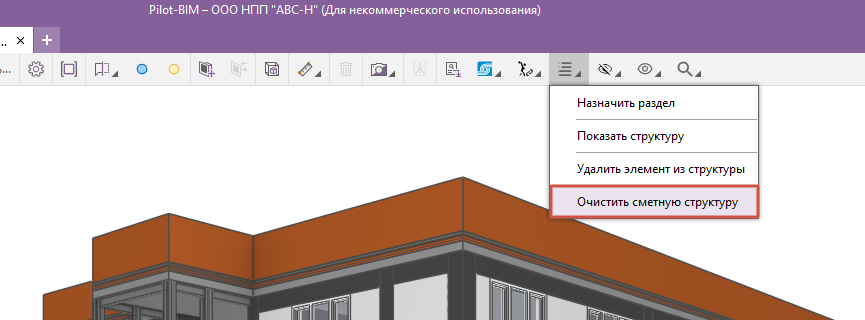
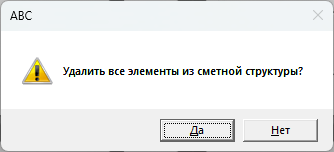
Чтобы удалить из сметной структуры все привязанные к ней элементы, не выделяя элементов воспользуйтесь функцией "Очистить сметную структуру".
Подтвердите или отклоните удаление.
После подтверждения действия все элементы удалены из сметной структуры.
|