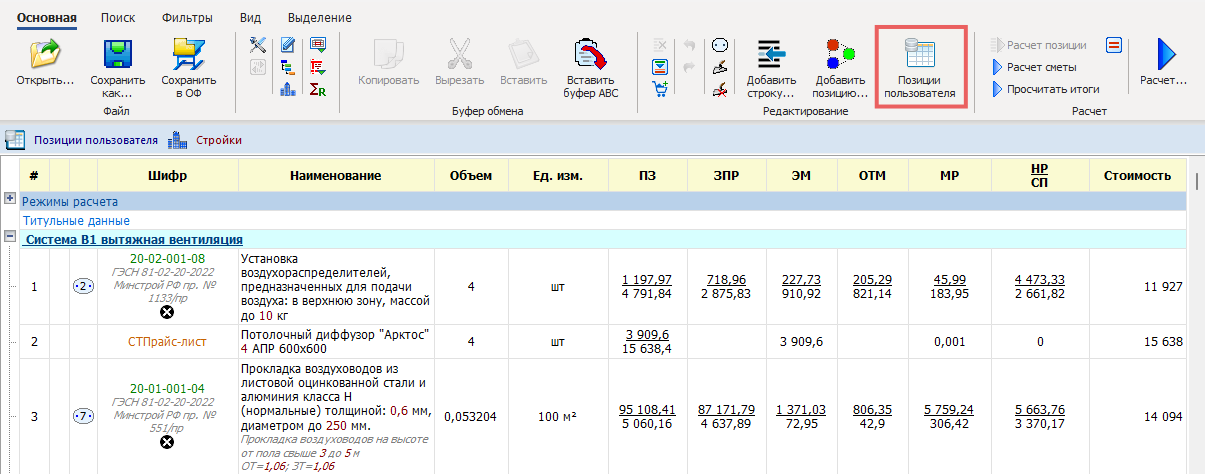
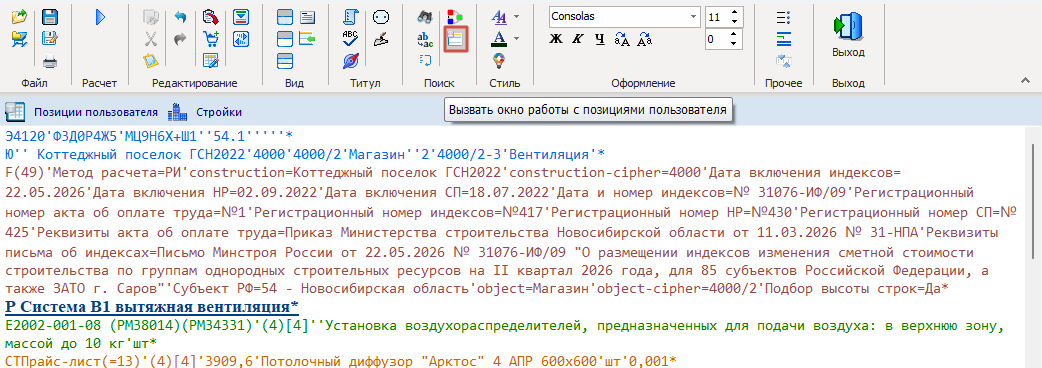
Вызов окна работы с позициями пользователя осуществляется:
•из главной формы АВС:

•из Табличного редактора:
•из Текстового редактора:
Чтобы отобразить позиции пользователя, имеющиеся в составе текущего оперативного файла, воспользуйтесь функцией "Сканировать оперфайл".
При сканировании просматриваются все исходные данные, хранящиеся в текущий момент в оперативном файле, и из них в отдельную базу пользователя выбираются все «текстовые» позиции, то есть позиции, отсутствующие в сметно-нормативной базе и созданные самим пользователем.

При сканировании найденные позиции разделяются на категории: работы, материалы, оборудование, конструкции, транспортные расходы, эксплуатация машин и прочие затраты.
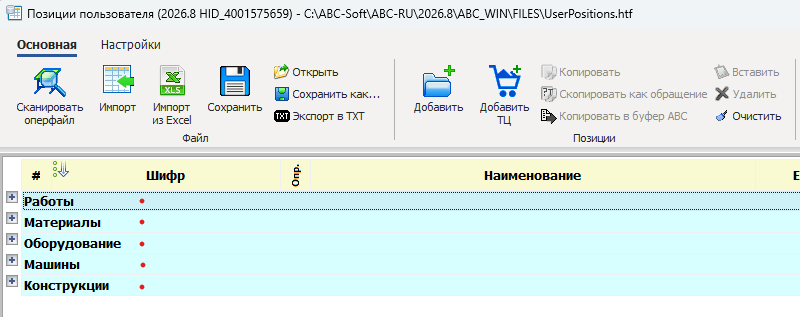
Каждое новое сканирование добавляет в базу пользователя «новые» текстовые позиции, которые в процессе работы были созданы пользователем.
Возможности функции «Позиции пользователя» позволяют:
•импортировать в базу пользователя позиции из других баз пользователя или исходных данных в текстовом формате АВС;
•импортировать в базу пользователя позиции из структурированного файла Excel;
•развернуть нужную категорию и выбрать в ней подходящую позицию самостоятельно или посредством поиска;
•выбранная позиция может быть откорректирована и тут же сохранена в базу пользователя;
•нужная позиция может быть добавлена в режиме диалога с базой знаний;
•выбранная позиция может быть скопирована в буфер АВС или в системный буфер Windows;
•выбранная позиция может быть преобразована как обращение к базе знаний (как «сметное свойство» для работы с технологиями информационного моделирования) и скопирована в системный буфер Windows;
•позиции пользователя могут быть очищены;
•для удобства работы пользователь может выбрать желаемый шрифт и размер.

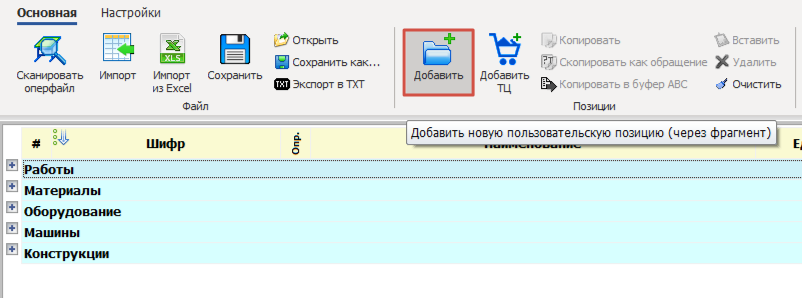
Чтобы создать новую позицию пользователя, нужно воспользоваться функцией "Добавить" на панели инструментов окна "Позиции пользователя":
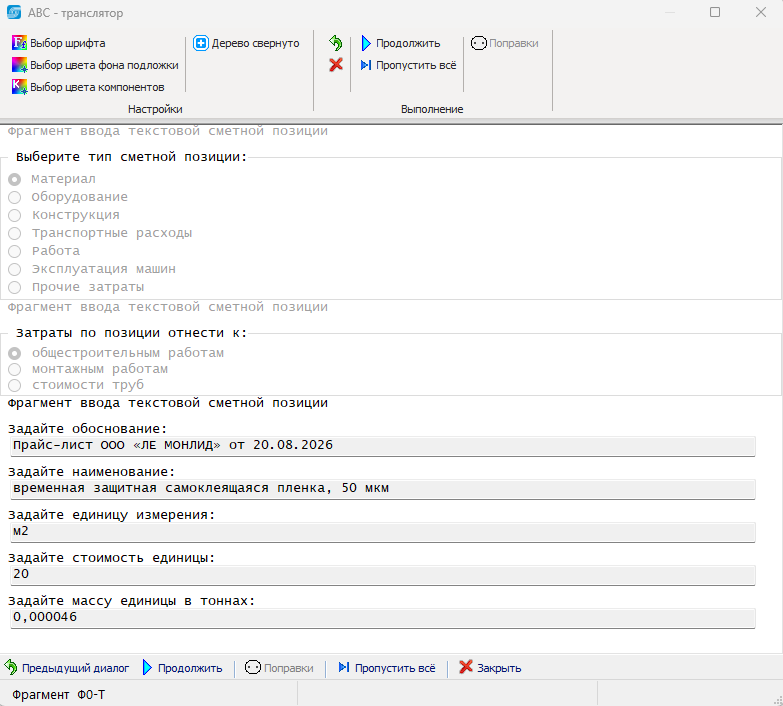
Откроется АВС-транслятор, в котором необходимо ввести все запрашиваемые данные пользовательской позиции:
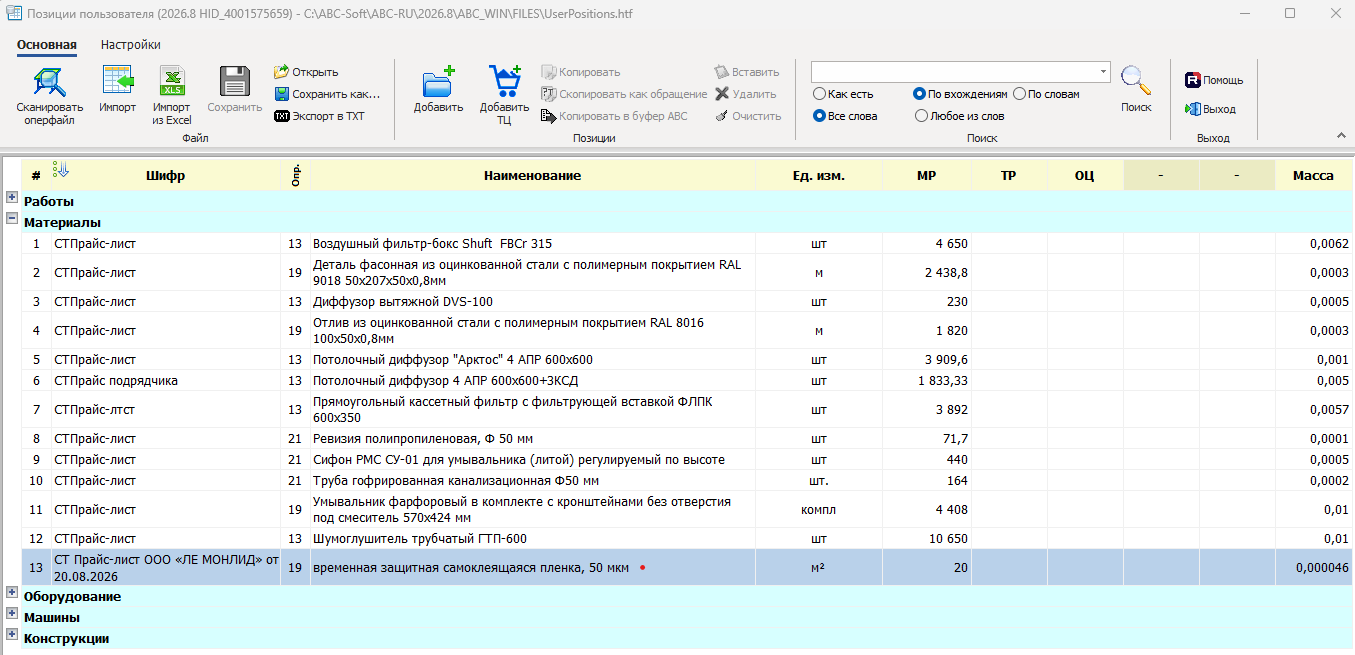
Созданная позиция пользователя будет добавлена в соответствующую категорию, выбранную при создании позиции:
|
В окне работы с позициями пользователя реализована возможность редактирования стоимостных показателей. Возможность редактирования тех или иных показателей зависит от выбранного типа позиции:
•работы:
•материалы:
•оборудование:
•конструкции:
|


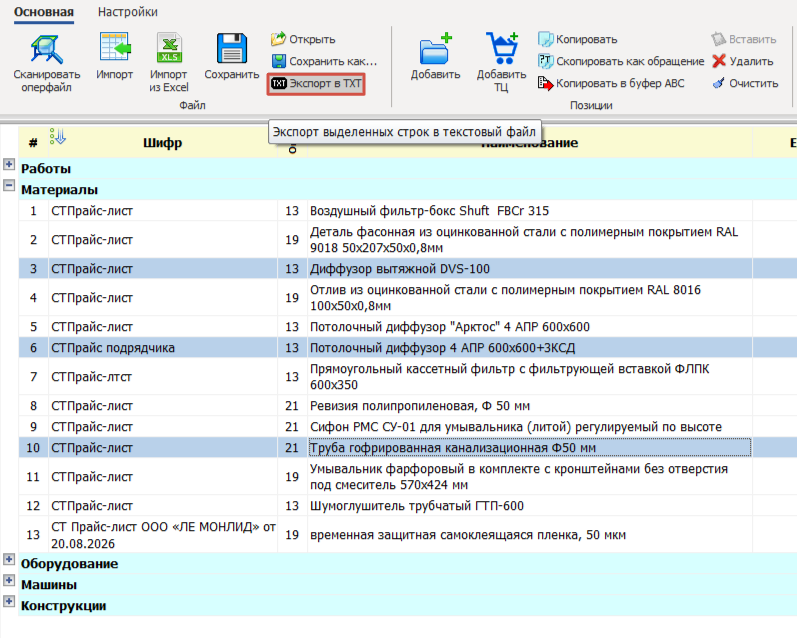
Чтобы экспортировать выбранные позиции пользователя в текстовый файл, выделите позиции и воспользуйтесь функцией "Экспорт в TXT".
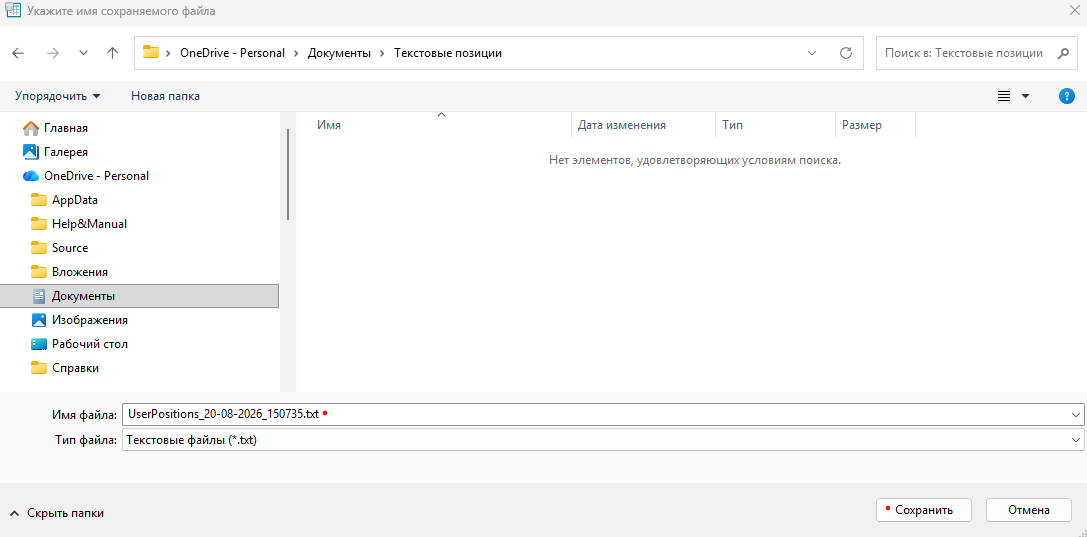
Выберите папку, укажите имя файла или оставьте имя по-умолчанию и нажмите "Сохранить".
Позиции сохранятся в виде текстового файла.
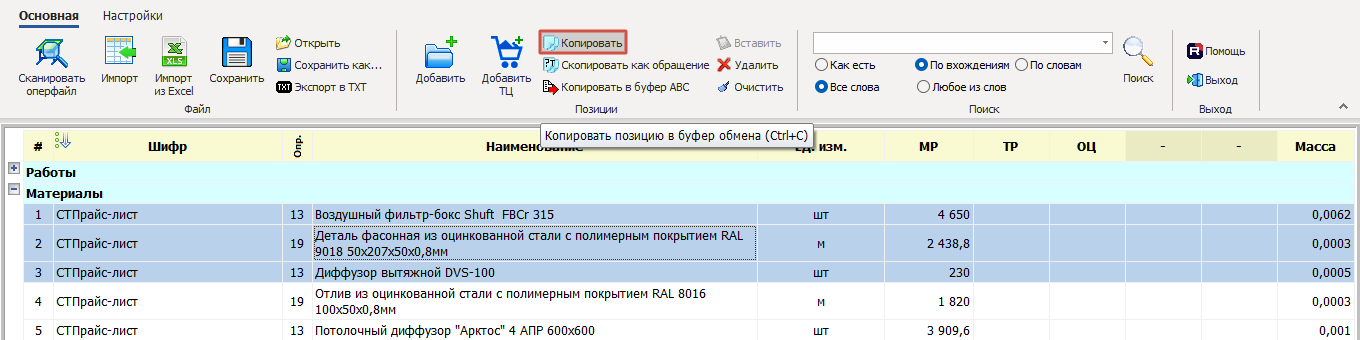
Кроме того, выбранные позиции могут быть скопированы в системный буфер при помощи функции "Копировать" и вставлены в любой текстовый файл.
|

Чтобы импортировать позиции пользователя из ранее сохраненного текстового файла, нужно воспользоваться функцией "Импорт".
Далее необходимо указать файл с позициями пользователя, которые нужно импортировать, и нажать на кнопку "Открыть". Позиции пользователя из текстового файла будут добавлены в соответствующие разделы.
|


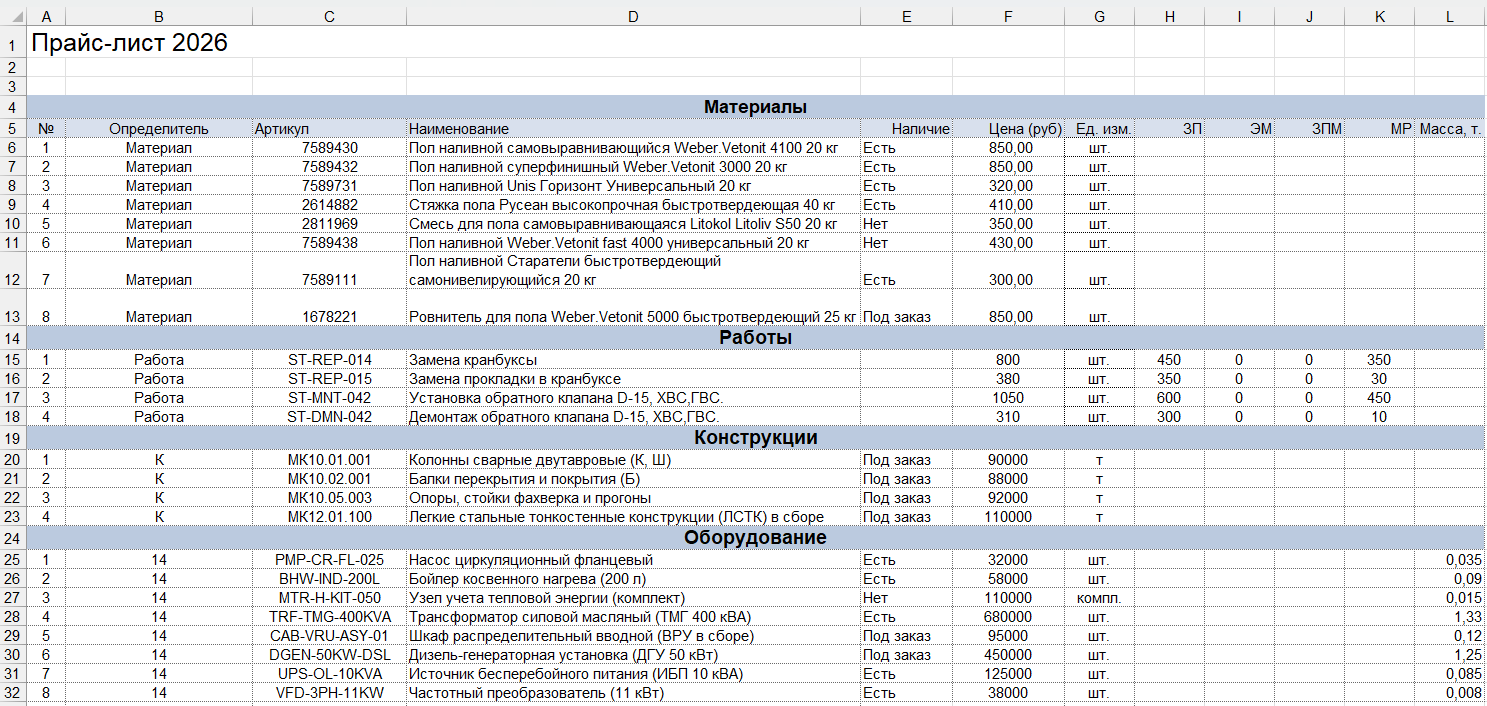
Позиции пользователя могут быть импортированы из файла Excel. Для корректного импорта в файле Excel обязательно должны содержаться следующие данные: - наименование позиции; - обоснование/шифр позиции; - определитель; - измеритель; - стоимость.
Остальные данные не обязательны для заполнения, но рекомендуется заполнять информацию о позиции настолько подробно, насколько это возможно.
В качестве определителя допускаются наименования типов позиций: - работа; - материал; - оборудование; - конструкция; - машина; - перевозка;
а также числовые и буквенные определители АВС:
Е - строительные работы; Ц - монтажные работы; У - прочие работы;
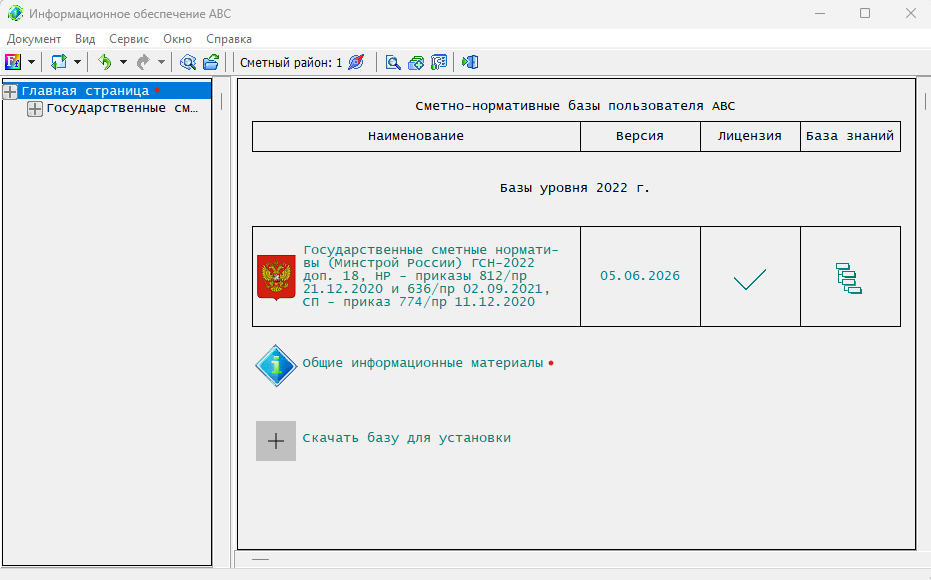
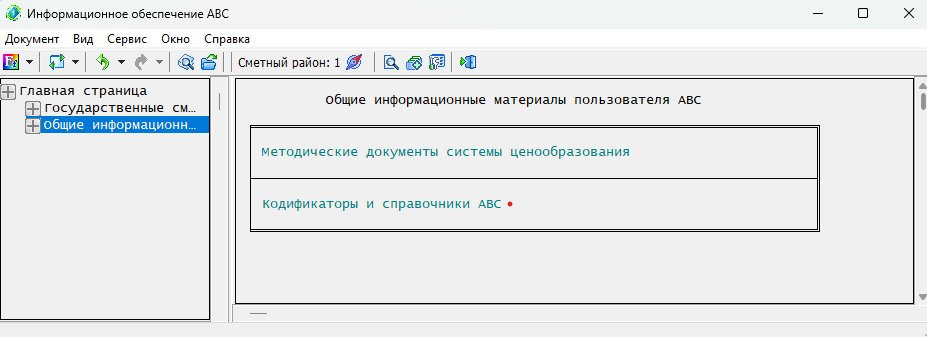
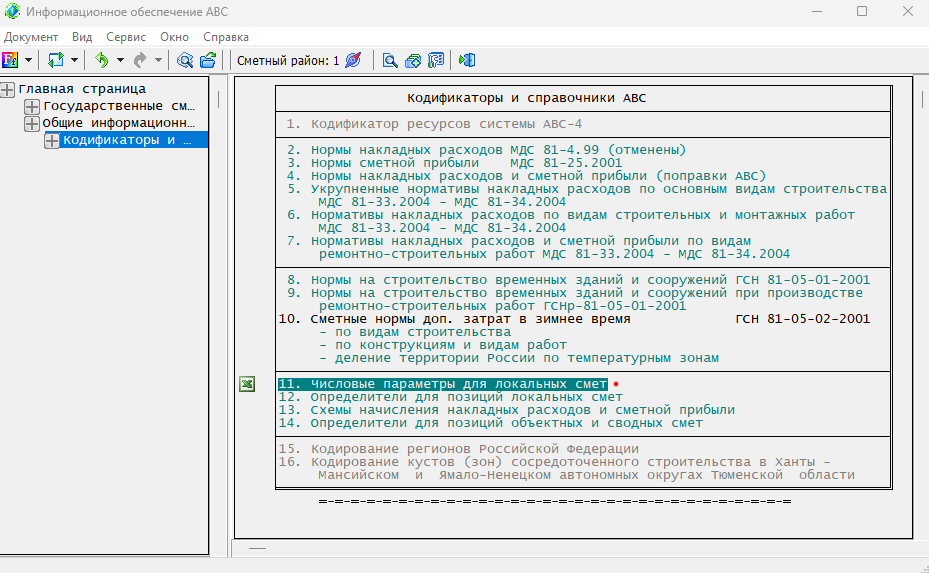
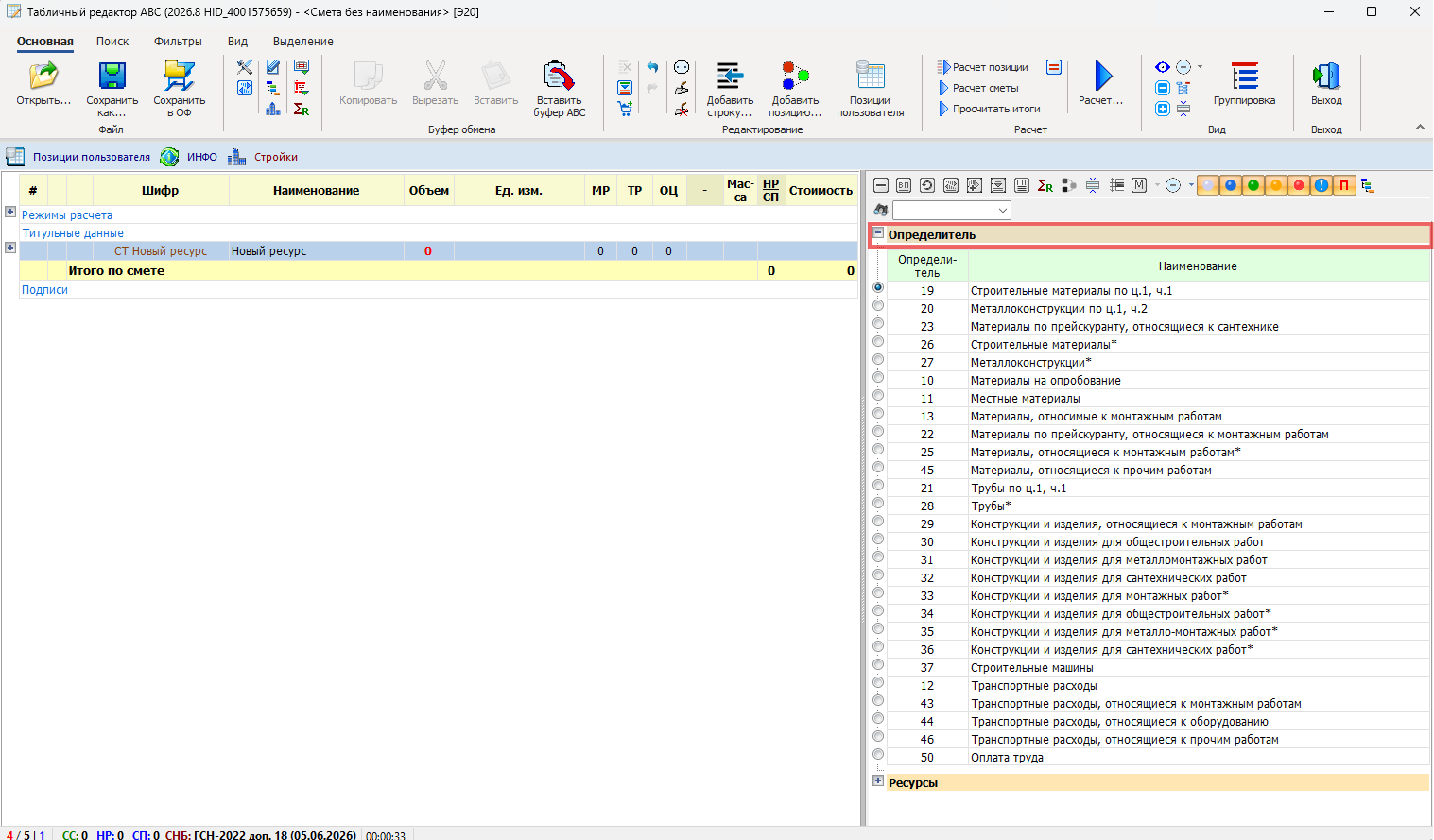
1 - работа строительная; 6 - работа монтажная; 38 - работа прочая; 19 - материал; 37 - машина; 12 - перевозка; 14 - оборудование; 34 - конструкция. Полный список определителей доступен в ИНФО, в разделе "Общие информационные материалы" -> "Кодификаторы и справочники АВС" -> "Числовые параметры для локальных смет".
Или в Табличном редакторе АВС:
Пример структуры импортируемого файла:
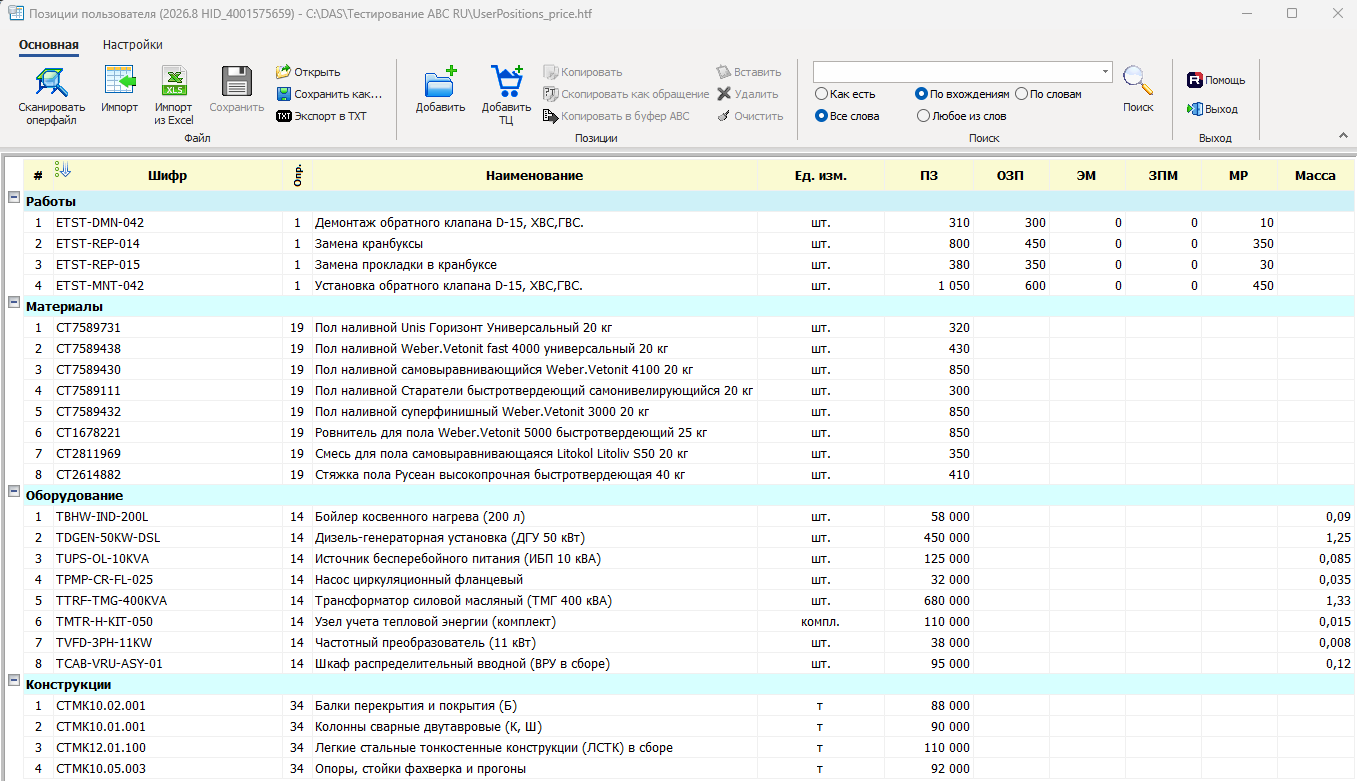
Позиции могут быть расположены в любом порядке, расположение позиций с одинаковым определителем рядом друг с другом не обязательно. После завершения импорта все позиции будут отнесены в соответствующую группу согласно указнному определителю.
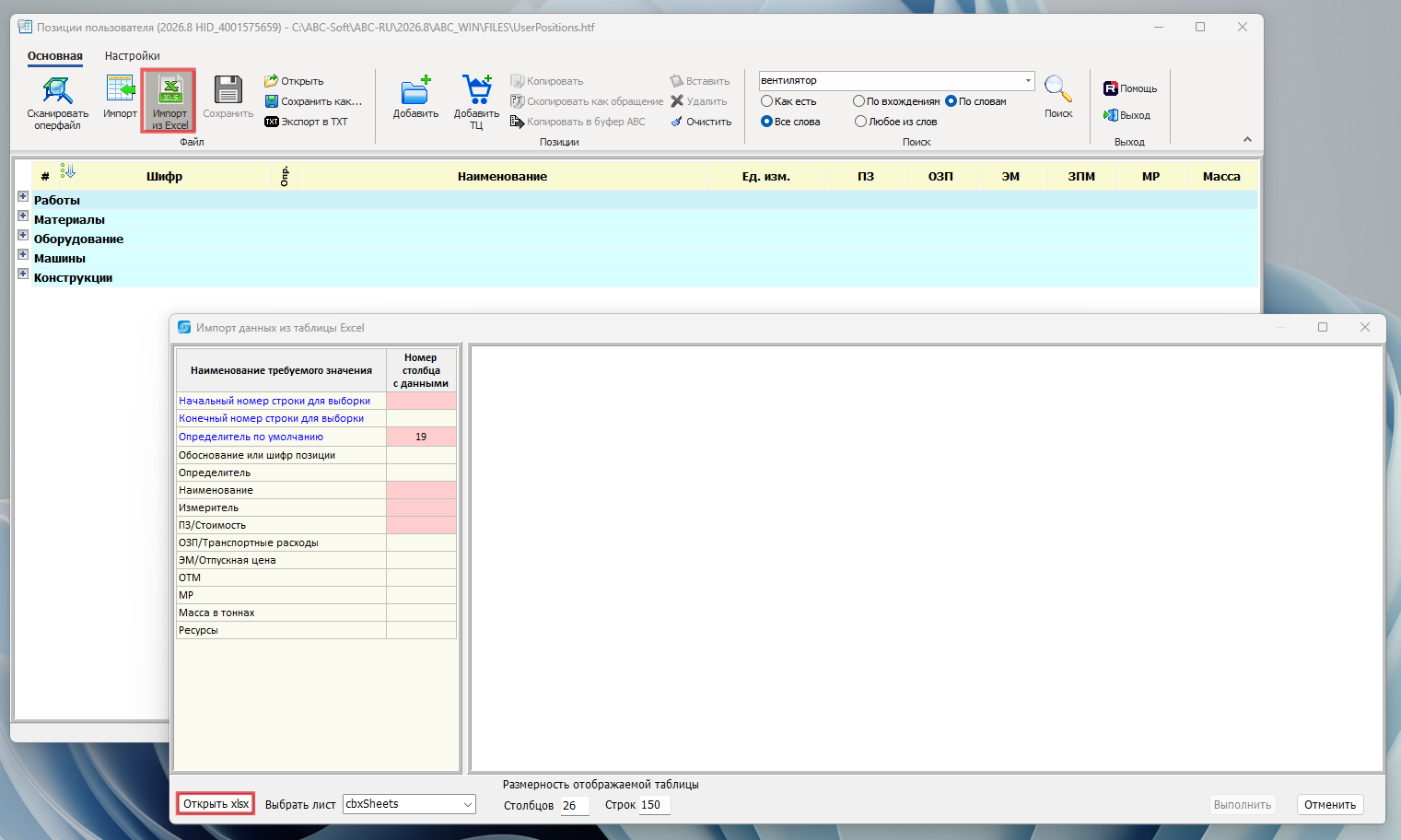
Чтобы импортировать список позиций пользователя из файла Excel, воспользуйтесь функцией "Импорт из Excel".В появившемся окне импорта данных нажмите "Открыть xlsx" и укажите файл с позициями пользователя.
Заполните обязательные поля (обязательные поля обозначены синим и розовым цветом). Чтобы ввести данные в графу "Номер столбца с данными", выделите нужный параметр одним кликом левой кнопкой мыши, а затем дважды кликните по нужной строке в таблице данных (справа). Выбранное значение отобразится в качестве номера столбца с данными. После указания требуемых значений нажмите "Выполнить".
Позиции пользователя успешно импортированы в АВС.
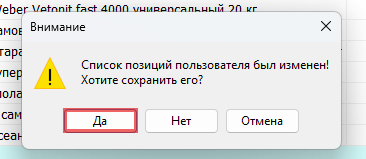
Чтобы сохранить импортированные позиции в отдельный файл пользовательских позиций, воспользуйтесь функцией "Сохранить как...". Сохраненный файл пользовательских позиций может быть открыт и использован в любой момент. Чтобы сохранить изменения, при выходе нажмите "Да" в появившемся окне.
|

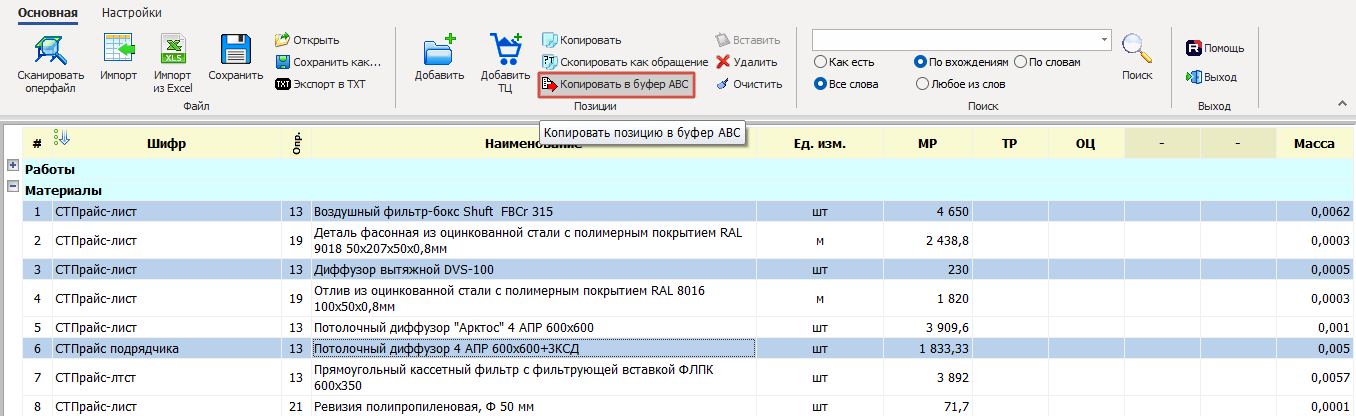
Чтобы добавить позицию пользователя в Табличный или Текстовый редактор АВС, нужно выделить одну или несколько позиций и воспользоваться функцией "Копировать в буфер АВС".
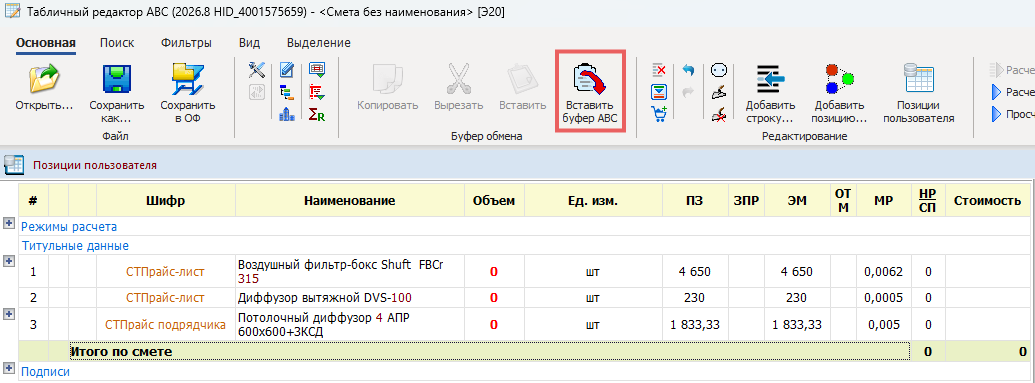
Далее нужно зайти в один из редакторов исходных данных, наприрмер, в Табличный, и воспользоваться функцией "Вставить буфер АВС". Все позиции, находящиеся в буфере АВС, будет добавлены в редактор исходных данных. Для расчета позиций необходимо задать объем.
Также можно воспользоваться альтернативным способом: выделить нужные позиции, воспользоваться функцией "Копировать", а затем перейти в окно редактора исходных данных и вставить данные при помощи стандартной функции <Ctrl+V>.
Чтобы выделить несколько позиций используйте стандартный способ выделения с зажатой клавишей <Ctrl>:
Для "пакетного" выделения позиций пользователя выделите "первую" позицию, затем зажмите клавишу <Shift> и выделите "последнюю" позицию:
|
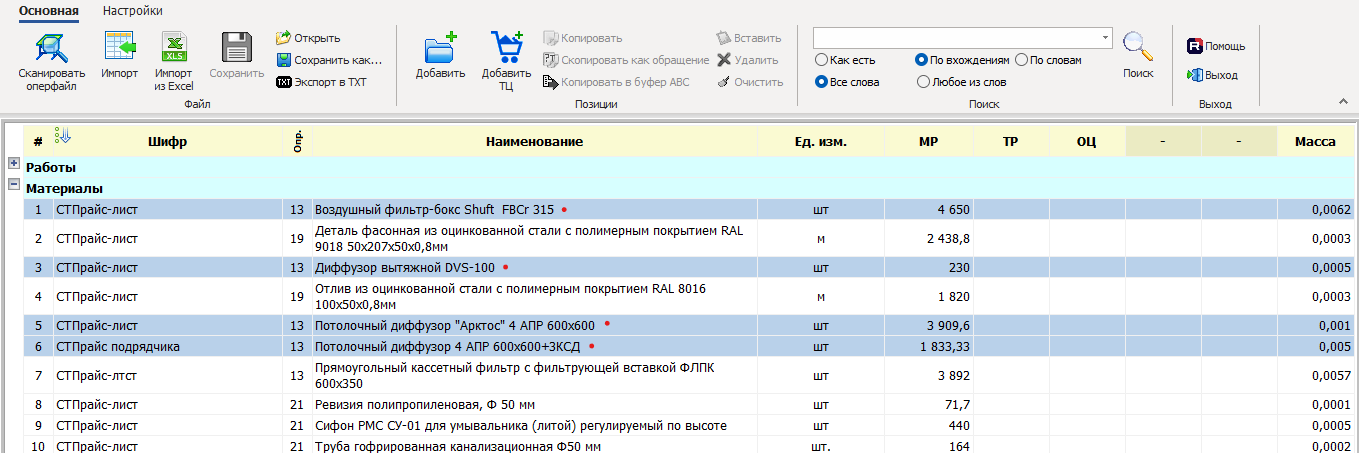
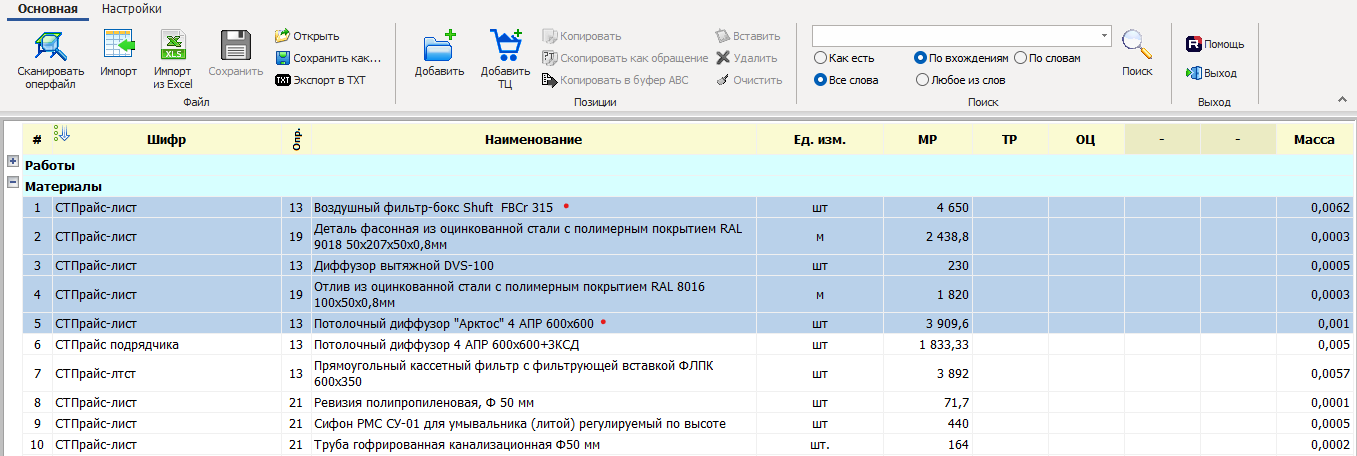
Чтобы удалить выбранные позиции пользователя, выделите нужные позиции и воспользуйтесь функцией "Удалить".
Удалить все позиции пользователя можно при помощи функции "Очистить".
|
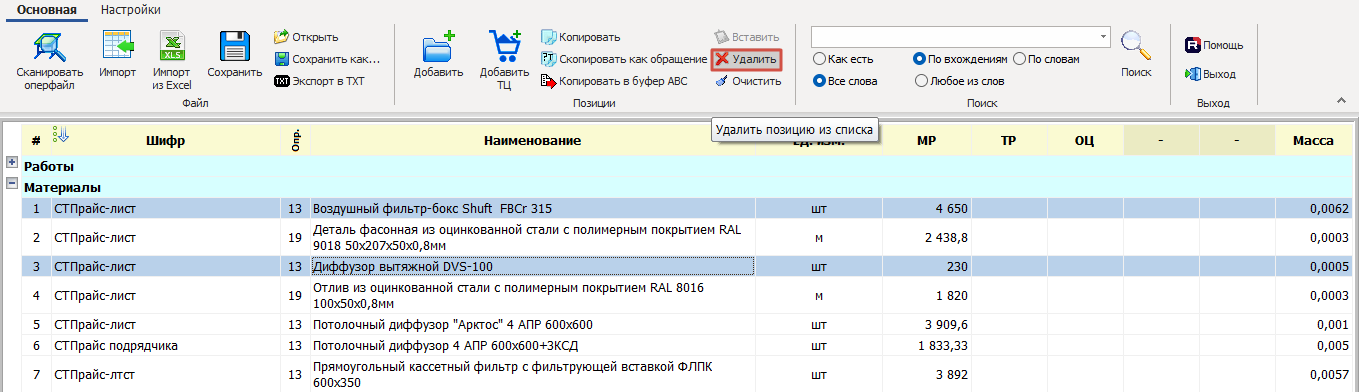

Для поиска конкретной позиции в списке существующих позиций пользователя нужно ввести поисковый запров в окно поиска и выбрать условия поиска. Найденный контекст будет подсвечен желтым цветом.
|
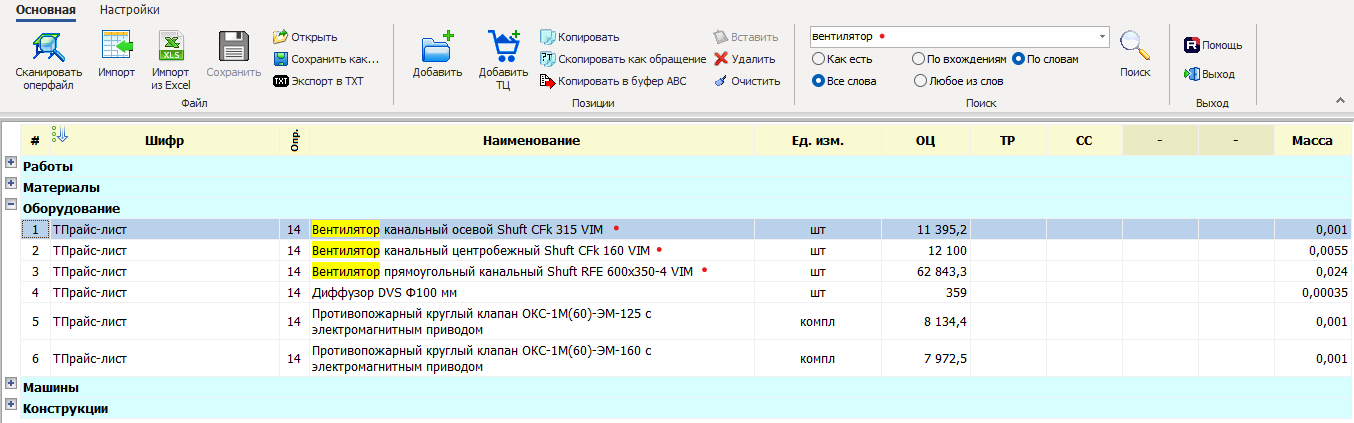
Если при работе с позициями пользователя были внесены изменения, которые необходимо сохранить, воспользуейтесь функцией "Сохранить".
|
