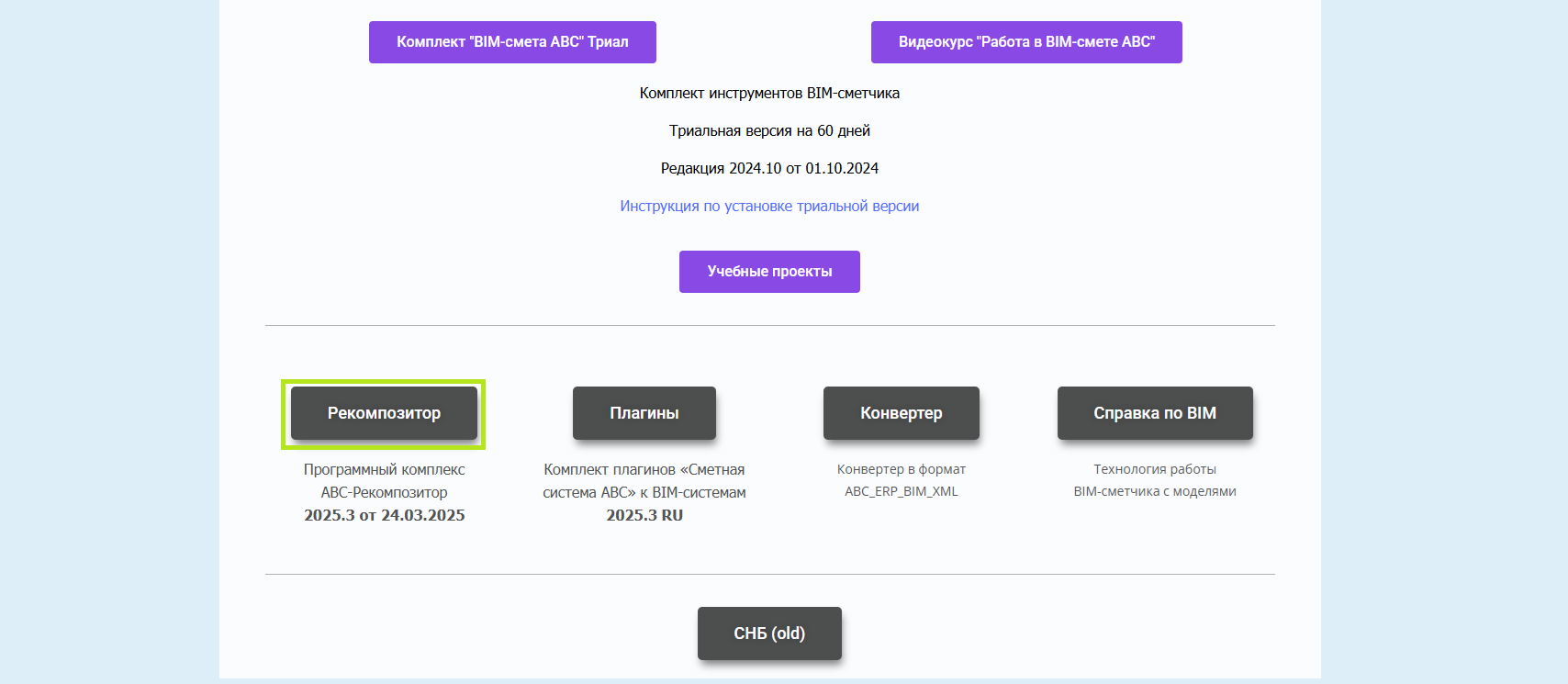
Чтобы начать установку АВС-Рекомпозитора, скачайте с сайта www.abccenter.ru установочный файл в формате *.exe.
Номер версии программы, указанный на изображении, может отличаться от номера текущей версии программы, размещенной на сайте.
При появлении окна с разрешением о внесении изменений в систему нажмите "Да", после чего запустится установщик АВС-Рекомпозитора.
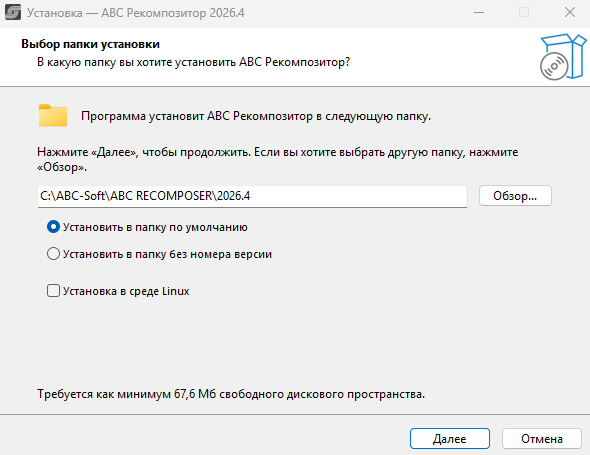
1. Выберите папку, в которую необходимо установить программу. По умолчанию программа устанавливается в папку C:\ABC-Soft\ABC RECOMPOSER\. Если требуется разделять разные версии Рекомпозитора, активируйте чекбокс "Установить в папку по умолчанию" и нажмите "Далее". К пути установки добавится номер версии Рекомпозитора.
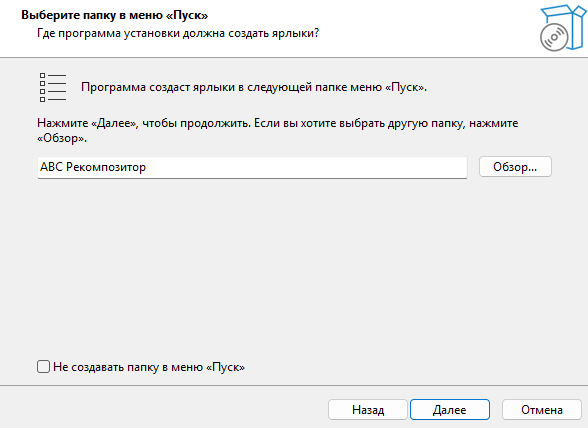
2. При необходимости настройте место установки ярлыков программы. Рекомендуется оставить настройки по умолчанию на данном этапе. Нажмите "Далее".
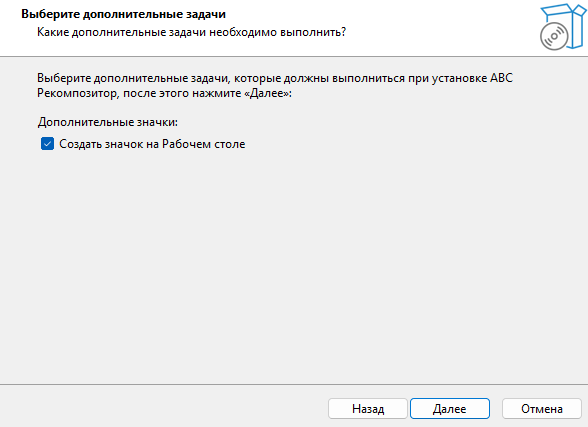
3. Выберите опцию создания значка быстрого доступа к программе на рабочем столе. Чтобы создать значок на рабочем столе, активируйте чекбокс и нажмите "Далее".
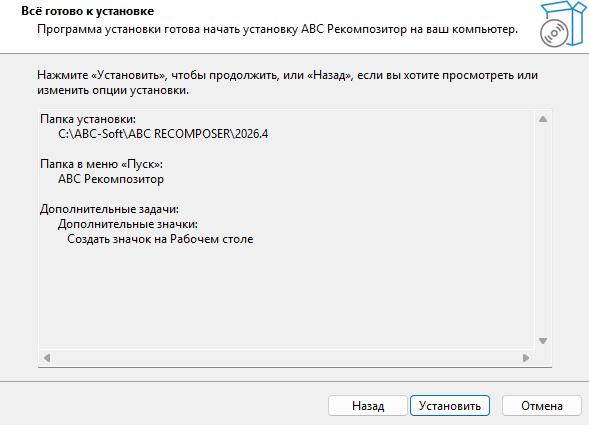
4. Проверьте опции установки и нажмите "Далее". При необходимости вернитесь назад и измените опции установки.
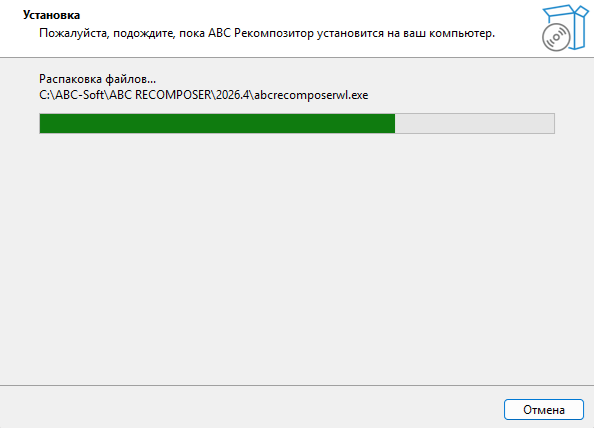
5. Дождитесь окончания установки Рекомпозитора на ваш компьютер.
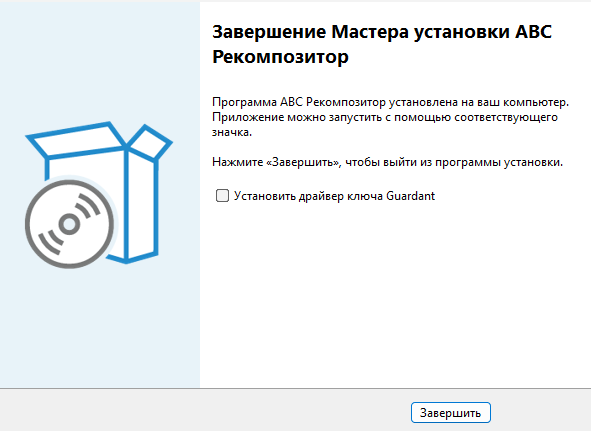
6. Завершите установку АВС-Рекомпозитора при помощи кнопки "Завершать". Если установка ПО АВС на данном компьютере производится впервые и планируется активация с привязкой к ключу Guardant, активируйте чекбокс "Установить драйвер ключа Guardant" и следуйте указаниям на экране.
По завершении установки запустите программу для ее дальнейшей активации. |

Важно: для активации программы с привязкой к ключу Guardant ключ должен быть вставлен в USB-разъем компьютера в момент запуска программы
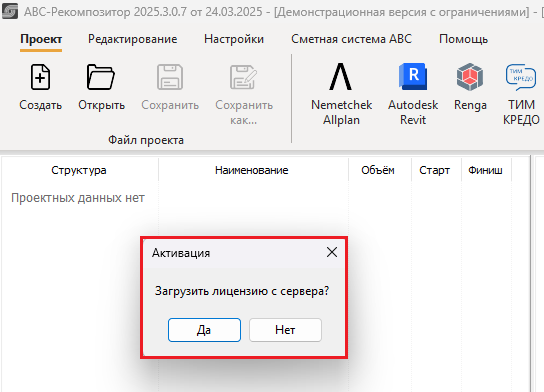
Первый запуск программы сопровождается автоматическим появлением на экране окна с вопросом о загрузке лицензии с сервера.
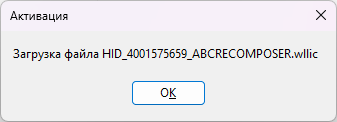
Если ваша лицензия есть на сервере, нажмите "Да". На экране появится соответствующее сообщение о поиске лицензии на номер вашего рабочего места (HID).
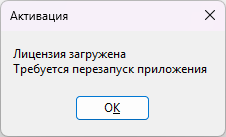
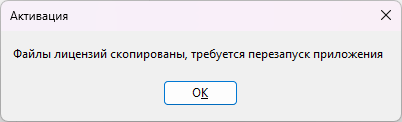
При успешной активации лицензии на экране появится соответствующее сообщение, после которого необходимо обязательно перезапустить программу.
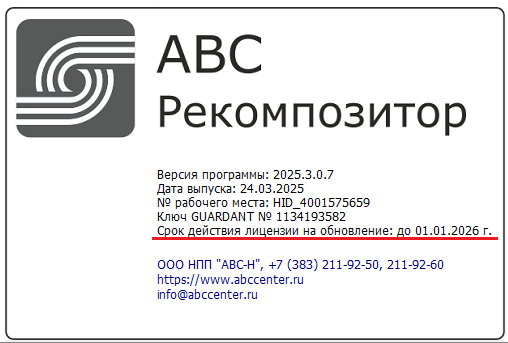
После перезапуска программы в окне информации о программе можно найти информацию о номере рабочего места, номере ключа Guardant и сроке действия лицензии на обновления.
Процедура активации программы с привязкой к компьютеру аналогична процедуре активации с привязкой лицензии к ключу Guardant. При этом ключ Guardant не должен находиться в USB-разъеме компьютера.
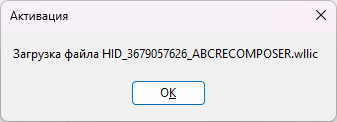
Чтобы загрузить лицензию с сервера, нажмите "Да". На экране появится окно загрузки файла лицензии.
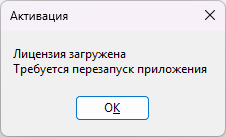
После успешной загрузки лицензии на экране появится соответствующее сообщение, после которого необходимо обязательно перезагрузить программу.
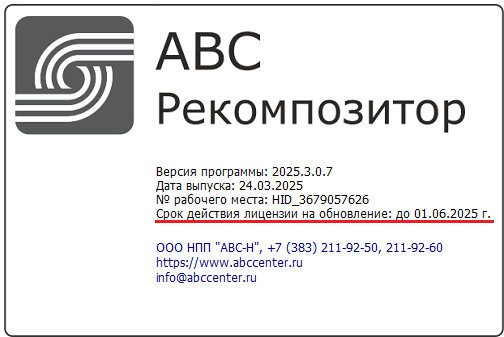
После перезапуска программы в окне информации о программе можно найти информацию о номере рабочего места и сроке действия лицензии на обновления.
При отсутствии на сервере лицензии на экране появится соответствующее сообщение:
В таком случае возможны 2 варианта действий: 1. Свяжитесь с отделом лицензирования по контактам, указанным на сайте www.abccenter.ru или по электронной почте reg@abccenter.ru и сообщите об отсутствии текущей лицензии на сервере. 2. Активируйте программу в ручном режиме при помощи файла *.wllic.
|

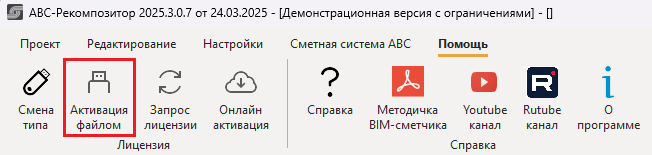
Если ранее вам был передан файл *.wllic (вместе с ПО или на съемном носителе), выберите функцию "Активация файлом" и укажите файл лицензии в формате *.wllic.
Лицензия будет успешно активирована, после чего необходимо перезапустить программу.
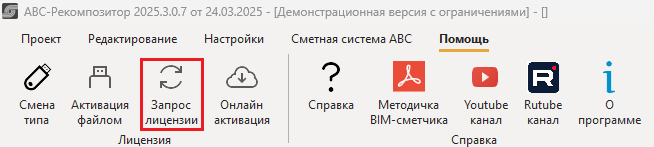
Если для получения файла лицензии необходимо сформировать файл-запрос, используйте функцию "Запрос лицензии".
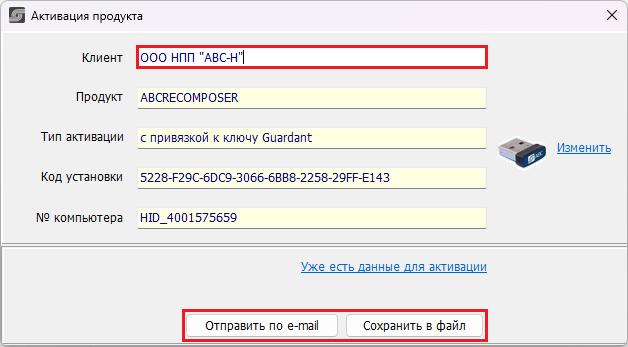
В появившемся окне введите ФИО/Название организации клиента и нажмите "Отправить по e-mail" или "Сохранить в файл" (если хотите отправить файл, прикрепив его в письму вручную). Отправьте сохраненный файл по адресу reg@abccenter.ru.
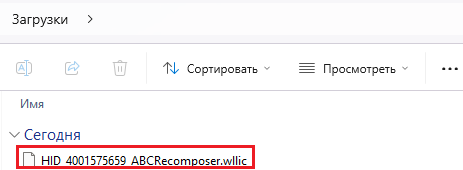
В ответ на письмо вы получите файл активации в формате *.wlllic, который необходимо сохранить в любую папку на вашем компьютере. Чтобы загрузить лицензию из полученного файла, выберите функцию "Активация файлом" и укажите полученный файл.
После успешной активации лицензии на экране появится соответствующее сообщение, после чего необходимо перезагрузить программу.
|
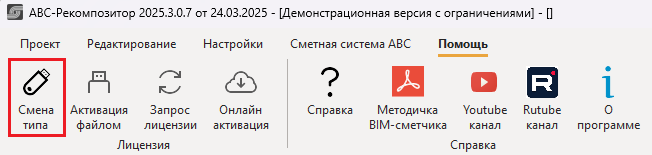
Чтобы сменить тип привязки лицензии, воспользуйтесь функцией "Смена типа".
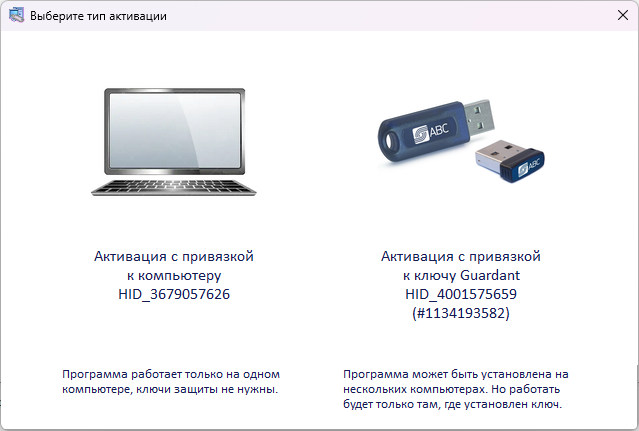
В появившемся окне выберите нужный тип привязки лицензии.
При отсутствии ключа в USB-разъеме компьютера вариант "Активация с привязкой к ключу Guardant" будет недоступен. Для выбора этого варианта вставьте ключ в USB-разъем и при необходимости обратитесь к функции "Смена типа" повторно.
|