Основные слова-команды не обязательно набирать: щёлкните ссылку под строкой запроса, и команда встанет в начало запроса. Останется дописать, что искать или что убрать.

Ограничивает поиск категорией базы. Держится до следующей смены, все последующие шаги идут внутри неё.
•ищи в машинах •поищи в оборудовании вентиляторы •найди в материалах трубы стальные •где в работах монтаж кабеля
Слова-команды: ищи, поищи, искать, поиск, найди, найти, покажи, показать, смотри, где.
|
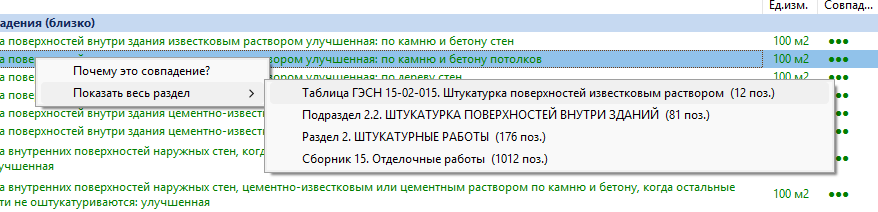
Часто нужное слово есть только в названии раздела, а не в самих позициях: в разделе «Малярные работы» ни одна позиция не называется «малярной». Поэтому ассистент ищет и по оглавлению базы. •«Разделы по запросу» — строка ссылок под «Шагами уточнения». Щелчок открывает раздел целиком, дальше шаги ищут только в нём. Одинаково названные разделы разных изданий норм подписаны: «Малярные работы (Строительные работы ЭСН-2024)». Какой из них нужен, ассистент не решает сам — показывает ссылки на оба. •«N из 10 лучших» у ссылки — лучшие совпадения собрались в одном разделе, а рядом с ними могут быть такие же позиции без слов запроса. •Правый клик по позиции → «Показать весь раздел» — все разделы, в которые она вложена, от ближайшей таблицы до сборника, с числом позиций в каждом.
Правый клик → «Показать весь раздел»: от таблицы (12 позиций) до сборника (1012 позиций). •ищи в разделе малярные работы •найди все наплавляемые •покажи раздел кровли |
Нужная позиция нашлась, но хочется увидеть соседей — те же работы с другой толщиной, диаметром или маркой. Их названия могут не содержать ни одного слова запроса, поэтому обычный поиск их не покажет. Для этого — плашка «Показать всё, что рядом» на второй строке окна, справа от «Найдено соответствий».
•Встаньте на позицию в списке — плашка станет голубой и покажет, куда ведёт: название ближайшей таблицы или группы и в скобках число позиций в ней. Полное название — во всплывающей подсказке. •Если ни на чём не стоите, плашка тоже активна, когда все лучшие совпадения лежат в одной таблице, — тогда она ведёт в эту таблицу. •Щелчок показывает все позиции группы одним развёрнутым списком по порядку шифров. Совпавшие с запросом отмечены точками, остальные — прочерком. •Это обычный шаг: он появляется в «Шагах уточнения» как «весь раздел: …», область поиска сужается до этой группы, и следующие шаги ищут уже в ней. «Назад» возвращает к прежнему списку. •Если позиция в своей таблице одна, берётся группа уровнем выше. Выше категории (Работы, Материалы) плашка не ведёт — для этого есть «ищи в …».
Серая плашка — вести пока некуда: ничего не выделено, а лучшие совпадения из разных таблиц; или на экране уже показана именно эта группа. Наведите указатель — подсказка скажет, что сделать. |
Убирает целую категорию из поиска — полезно, когда одно и то же слово встречается и в работах, и в материалах.
•исключи материалы •не ищи в машинах •кроме машин •игнорируй перевозки |
Остаются только позиции, где нашлись все слова. Обычный шаг делает то же самое, разница — когда таких позиций нет: обычный шаг ищет заново по всей области, а «оставь только» остаётся внутри найденного и оставляет позиции, где нашлось хотя бы одно слово.
•оставь только канальные •убери все кроме круглых •оставить только оцинкованные |
Обратная команда: выбрасывает из показанного списка всё, что подходит под описание.
•исключи хомуты •убери кабельные •не показывай пластиковые •удали быстроразъемные
Как ассистент различает исключение области и исключение из найденного. Область — только если категория названа как область: сразу после «исключи» («исключи материалы») или после «в» («не ищи в машинах»). Иначе это описание: «исключи скрытые работы» убирает скрытые работы из найденного, а не всю категорию «Работы». Что именно произошло, всегда написано в логе рассуждений. |
Искать заново по всей текущей области, а не внутри найденного. Область и исключения сохраняются; чтобы сбросить и их — «Начать снова».
•новый поиск задвижки •ищи заново кабель силовой |
Текст в кавычках ищется буквально — как написан, по вхождению в наименование, а не по корням слов. Нужно, когда важна точная формулировка или обозначение.
•"разработка грунта в отвал" •"диаметром: 200" •исключи "автобетононасосом" •оставь только "в металлической опалубке"
•Регистр, «ё» и лишние пробелы значения не имеют, всё остальное — буквально: «колонн» найдёт и «колонн», и «колонны», но не «колонна». •Первый запрос с кавычками просматривает всю базу: находятся все позиции с этой фразой, а не только лучшие по совпадению слов. Слова вне кавычек упорядочивают найденное как обычно. •В шаге уточнения фраза фильтрует найденное; с «исключи» — убирает позиции, где она есть. Если фразы нет ни в одной найденной позиции, результат не меняется, а в логе об этом сказано. •Подходят любые кавычки: "…", «…», „…“. Ссылка «"фраза"» под строкой запроса берёт в кавычки выделенный текст, а без выделения ставит пару кавычек и курсор между ними. |