1.Нажмите «Excel» в группе «Вывод».
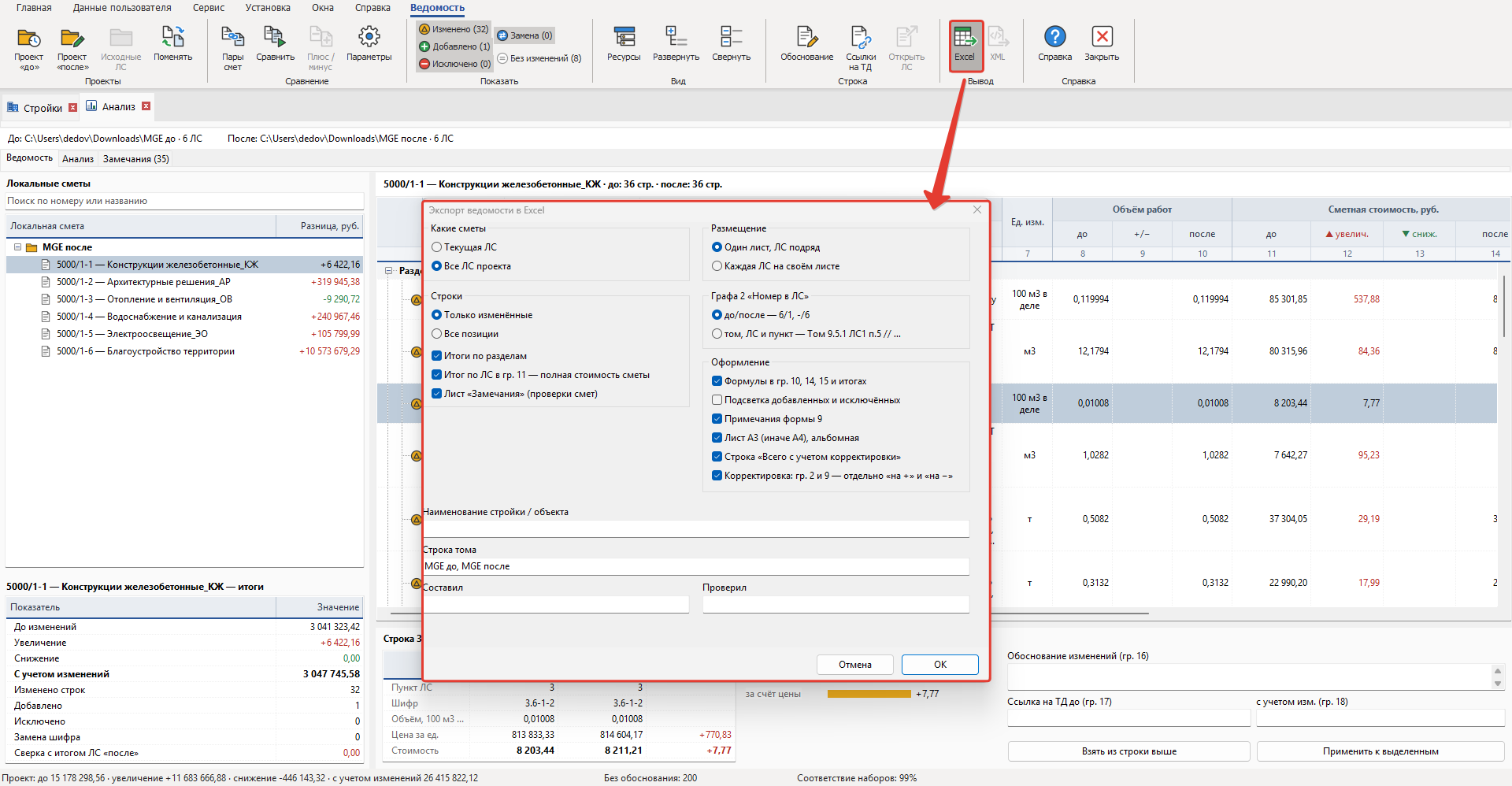
2.Задайте параметры выгрузки (на скриншоте ниже) и нажмите «ОК».
3.Выберите место и имя файла. По умолчанию — «Анализ <папка «после»>.xlsx» в папке проекта «после».
4.Файл откроется в Excel автоматически; в строке состояния появится «Ведомость сохранена: …».
Настройка |
Варианты |
|---|---|
Какие сметы |
Текущая ЛС или все ЛС проекта |
Размещение |
Один лист, ЛС подряд (с итоговой строкой «ВСЕГО») или каждая ЛС на своём листе |
Строки |
Только изменённые или все позиции; итоги по разделам; итог по ЛС в гр. 11 — полная стоимость сметы; лист «Замечания» |
Графа 2 |
«до/после» (6/1, -/6) или подробно «том, ЛС и пункт // …» |
Оформление |
Формулы в гр. 10, 14, 15 и итогах; подсветка добавленных и исключённых строк; примечания формы 9; лист A3 или A4 альбомный; строка «Всего с учетом корректировки» |
Шапка и подписи |
Наименование стройки / объекта, строка тома, «Составил», «Проверил» |
Ресурсы, стоимость которых входит в позицию, в форму 9 не выводятся. Строка тома по умолчанию — имена папок «до» и «после».
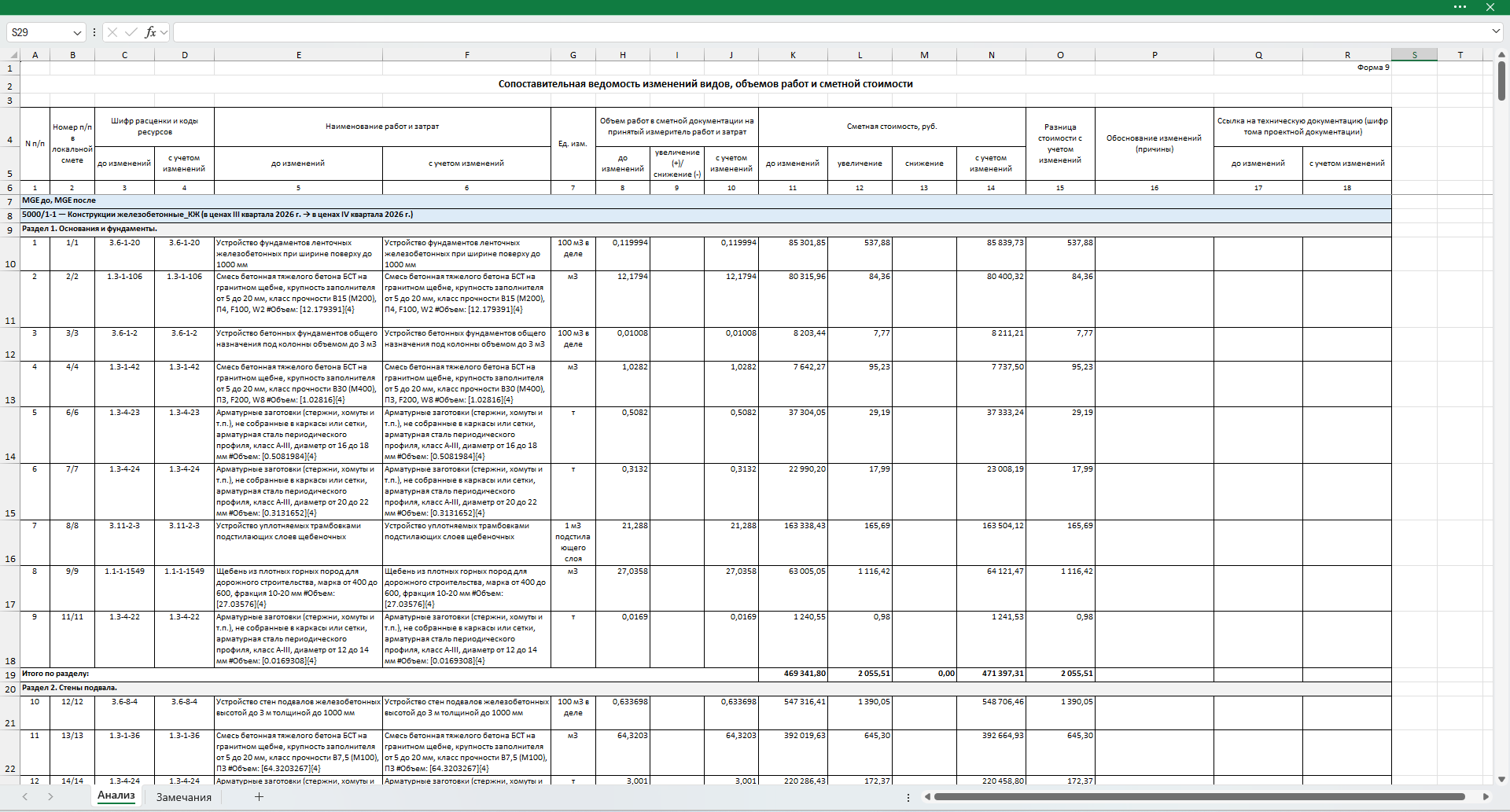
В книге два листа: «Анализ» — ведомость по форме 9, «Замечания» — результат проверок (№, важность, проверка, ЛС, строка, замечание, сумма). Шапка закреплена и печатается на каждом листе, внизу — «Лист N из M», подписи «Составил» / «Проверил» и примечания формы 9. Графы 10, 14, 15 и итоги — формулы, их можно пересчитывать после правки.
Кнопка «XML» на дату публикации справки не активна: выгрузка в XML появится после утверждения схемы.